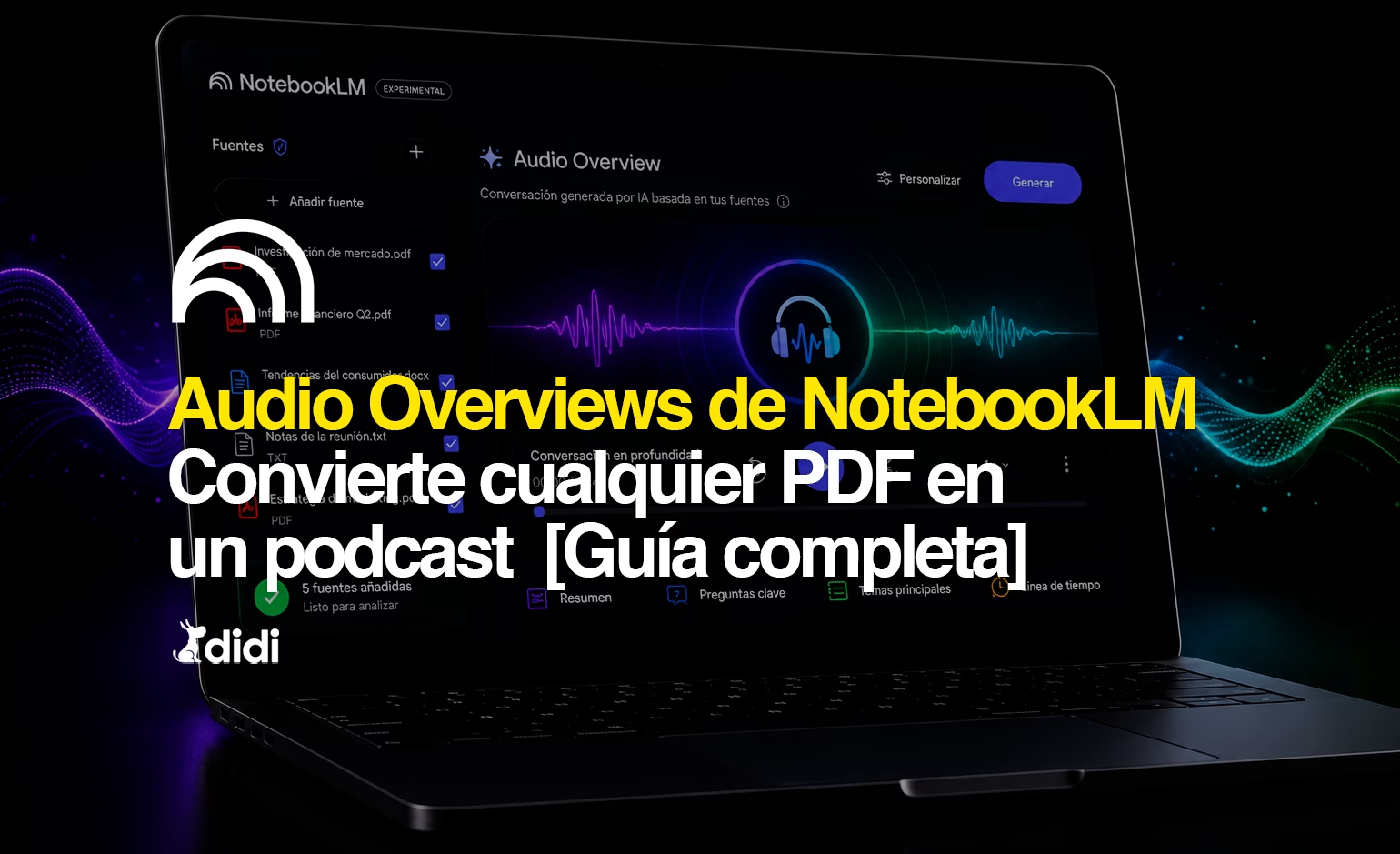
Audio Overviews es la función estrella de NotebookLM. Convierte cualquier documento, audio o video que subas en una conversación tipo podcast generada por inteligencia artificial. Una o dos voces de IA discuten el contenido de tus fuentes con preguntas, ejemplos y aclaraciones. Y todo se basa en lo que tú le diste, no en datos sueltos de internet.
Esta guía cubre los 4 formatos disponibles, las opciones de personalización, el modo interactivo, los prompts que funcionan, los límites por plan y los trucos para sacarle el máximo provecho. Toda la información viene de la documentación oficial de Google y de pruebas verificadas en 2026.
¿Qué es Audio Overview de NotebookLM?
Audio Overview es un panel dentro de la sección Studio de NotebookLM. Genera un audio donde 1 o 2 voces de IA hablan sobre el contenido de tus fuentes. Las voces suenan naturales, con pausas, énfasis y entonación parecidas a las de un podcast humano.
El objetivo declarado de Google es que el audio refleje el contenido de tus fuentes. Cada cosa que dicen los presentadores debería estar en tus documentos, con citas verificables atrás.
TAMBIÉN EN DIDI BLOG
Cómo se genera un Audio Overview
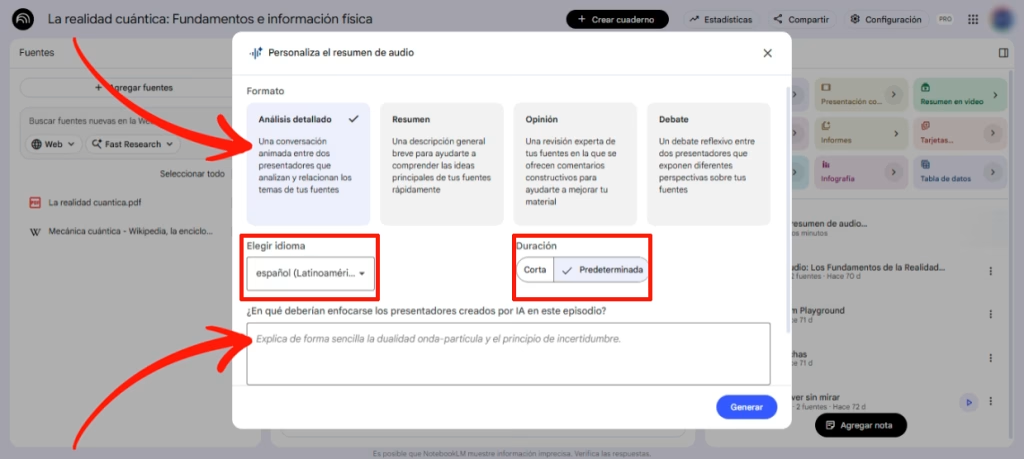
El proceso es directo:
- Abre un cuaderno con al menos una fuente cargada
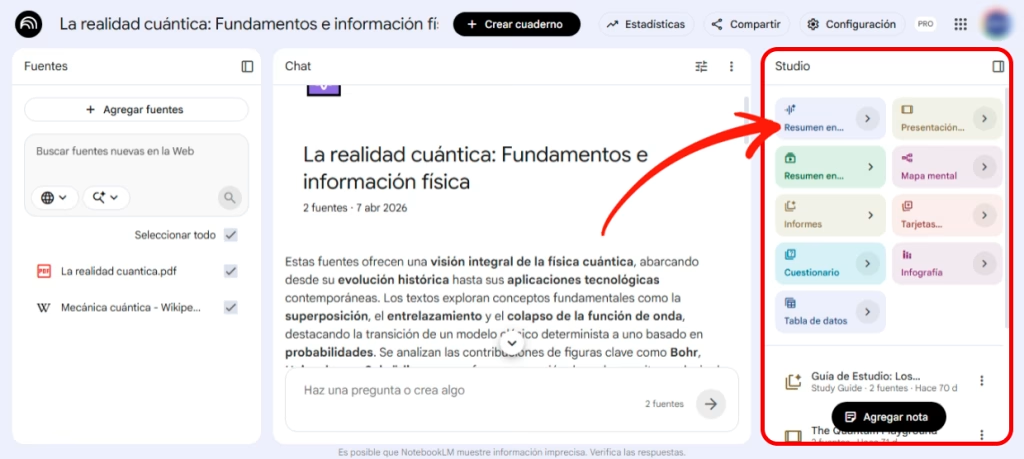
- En el panel Studio (a la derecha), haz clic en «Audio Overview» o «Resumen en audio»
- Aparece un panel de configuración donde puedes elegir formato, idioma, longitud y un prompt opcional
- Haz clic en «Generar»
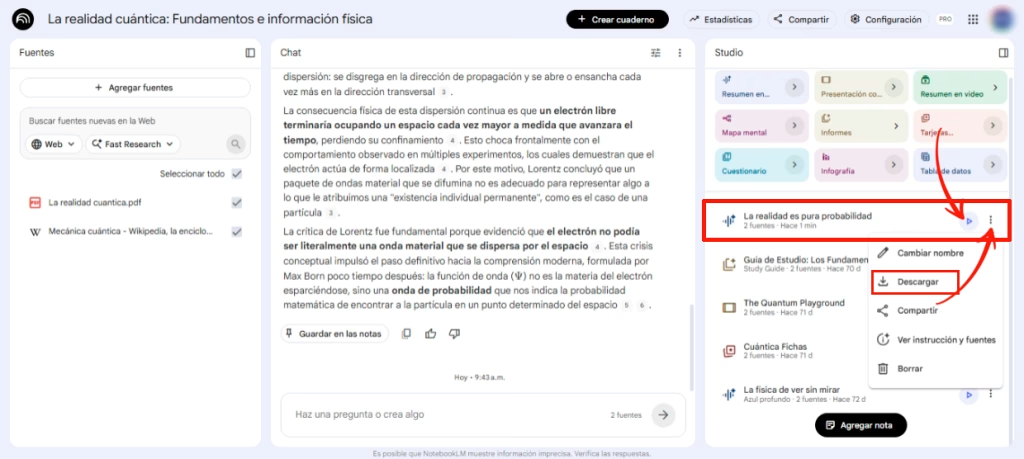
NotebookLM tarda entre 2 y 5 minutos en producir el audio. Mientras lo genera, puedes seguir trabajando en el cuaderno: chatear con las fuentes, crear notas o generar otros artefactos.
Cuando el audio está listo, aparece en el panel Studio como una tarjeta con su reproductor. Desde ahí lo escuchas, descargas o compartes.
Los 4 formatos disponibles
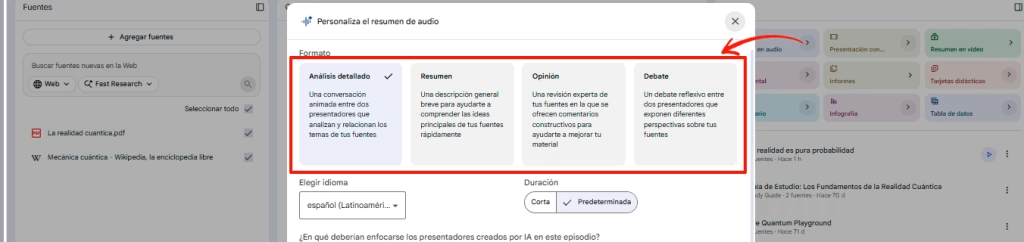
Google lanzó 3 formatos nuevos en septiembre de 2025, sumándose al original. Esto es lo que hace cada uno según la documentación oficial.
Analisis detallado (por defecto). Una conversación larga entre 2 presentadores que desarrollan los temas de tus fuentes con detalle. Suele durar entre 10 y 30 minutos según el material. Es la opción más completa y la que más se acerca a un podcast convencional.
Resumen (The Brief). Un resumen rápido de menos de 2 minutos con una sola voz. Va directo a los puntos clave. Útil para resúmenes ejecutivos o repasos rápidos antes de una reunión.
Opinión. Dos presentadores hacen una evaluación crítica del material. Pensado para ensayos, documentos de diseño, propuestas o cualquier texto que quieras revisar antes de publicarlo. Te señalan lo que funciona y lo que falla.
Debate. Dos presentadores debaten posturas opuestas sobre el contenido. Útil para explorar un tema desde varios ángulos o preparar argumentos contrarios a una postura propia.
Google también está probando un formato Lecture (clase magistral) con un solo presentador y hasta 30 minutos de duración. Al cierre de esta guía aún no se ha lanzado al público general.
Cómo personalizar el audio
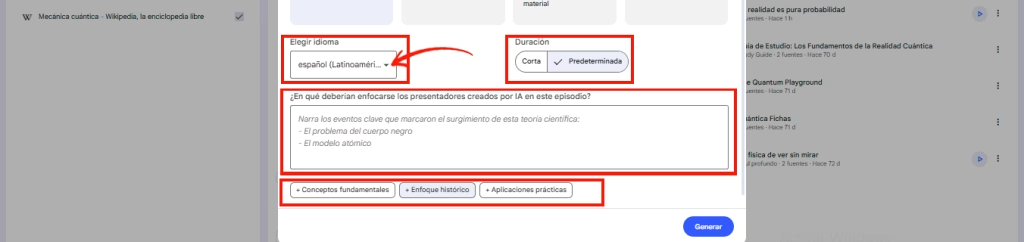
Antes de generar, abres el icono de lápiz junto a «Audio Overview«. Tienes 4 opciones de personalización.
Idioma de salida. Más de 80 idiomas disponibles, incluido español de España, Latinoamérica y México como variantes. Por defecto NotebookLM usa el idioma de tu cuenta de Google. También puedes cambiarlo en Configuración > Idioma de salida.
Longitud. Más corto, predeterminado o más largo. La opción «más largo» solo funciona en inglés. Para otros idiomas, tienes las 2 primeras.
Prompt personalizado. Aquí está la diferencia entre un audio mediocre y uno bueno. Le das instrucciones específicas a los presentadores: en qué enfocarse, qué saltarse, a qué nivel hablar.
Selección de fuentes. Si tu cuaderno tiene 20 fuentes pero el audio debe cubrir solo 3, márcalas individualmente antes de generar. El audio se concentrará en esas.
Talvez te interese esto:
Cómo escribir el prompt personalizado
Esta es la opción que más cambia el resultado. Buenas prácticas te daran mejores resultados.
Define la audiencia. «Explícalo como si yo fuera un estudiante de medicina de primer año» da algo totalmente distinto a «explícalo como si yo no supiera nada del tema».
Indica el enfoque. «Concéntrate solo en las secciones sobre estrategia de precios» hace que los presentadores eviten lo demás.
Pide que omitan. «Salta la introducción y ve directo a los hallazgos principales» funciona bien para audios cortos.
Especifica el ángulo. «Enfoca el contenido en sus implicaciones prácticas para una pyme, no en la teoría académica» cambia todo el tono.
Fuerza el idioma. Si el audio sale en un idioma equivocado, agrega al prompt en el chat: «El audio debe generarse en español» o «Es fundamental que el podcast sea en idioma español». Este truco forzará para que NotebookLM te genere el audio en tu idioma.
Audio Overviews en español
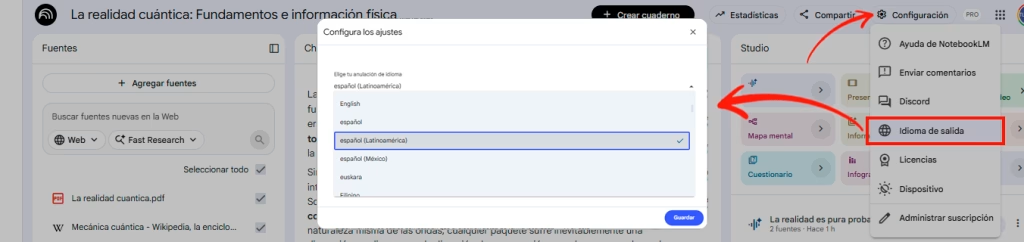
Desde abril de 2025, los Audio Overviews funcionan en más de 50 idiomas, incluido español. En septiembre de 2025, Google actualizó las versiones no inglesas para que tuvieran la misma profundidad que la inglesa.
Para asegurarte de que el audio sale en español:
- Ve a Configuración (esquina superior derecha de NotebookLM)
- Selecciona «Idioma de salida»
- Elige español (la variante que prefieras)
- Genera el audio
Consejo pro: Como respaldo, agrega al prompt personalizado una instrucción explícita en español. Las voces no son las mismas que en inglés y la calidad varía según la longitud y el tipo de fuente. Audios largos en español pueden sonar más rígidos que sus equivalentes en inglés.
Modo interactivo
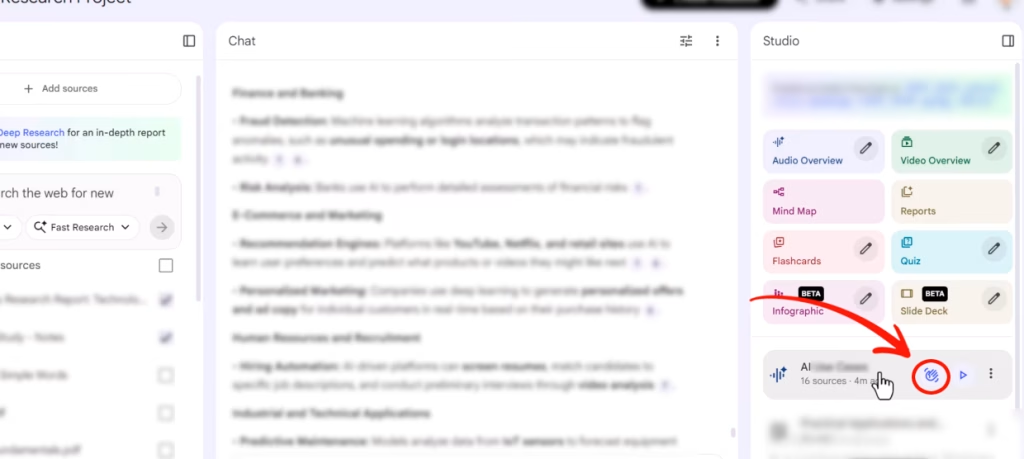
Una vez generado un Audio Overview, puedes «unirte» a la conversación con tu voz. Los presentadores te interpelan, tú les hablas y responden con base en tus fuentes.
Importante: el modo interactivo solo está disponible en inglés según la documentación oficial. No funciona en español todavía.
Para usarlo:
- Genera un nuevo Audio Overview con el modo interactivo activado
- Inicia la reproducción
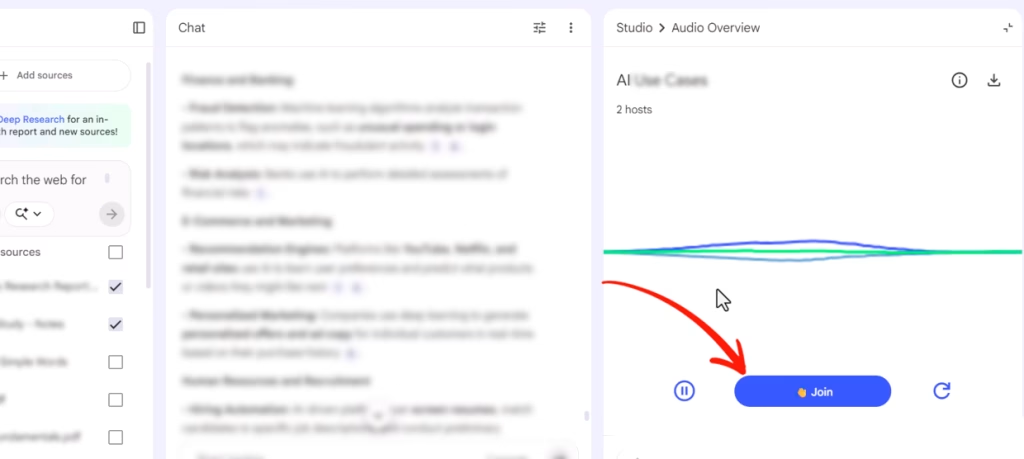
- Haz clic en «Join» cuando quieras intervenir
- Espera a que uno de los presentadores te dé la palabra
- Habla tu pregunta o comentario
Algunas cosas que conviene saber:
- Tu voz y las interacciones transcritas no se guardan ni se comparten
- Puede haber un pequeño retraso al inicio y después de cada intervención
- A veces hay glitches de audio (cambios de voz, voces que se solapan)
- Si compartes el audio, los otros no podrán interactuar (solo escuchar la versión original)
- Solo funciona en Audio Overviews recién generados, no en los antiguos
Cómo escuchar y gestionar tu audio
Velocidad de reproducción. Toca los 3 puntos en el reproductor para cambiar la velocidad. Útil cuando quieres barrer 20 minutos de audio en 10.
Escucha en segundo plano. Mientras el audio reproduce, puedes seguir trabajando dentro de NotebookLM: hacer preguntas en el chat, mirar citas, abrir fuentes.
Múltiples versiones. Desde mediados de 2025 puedes guardar varios Audio Overviews por cuaderno. Genera uno en español y otro en inglés, o uno Deep Dive y otro Brief, y los tienes ambos.
Cargar un audio anterior. Si vuelves a un cuaderno con audios antiguos, haz clic en «Load» para activar el reproductor sin volver a generarlos.
Ver el prompt usado. En el menú de 3 puntos junto al audio, «View custom prompt» muestra exactamente qué instrucciones se usaron. Útil para iterar sin empezar de cero.
Compartir y descargar
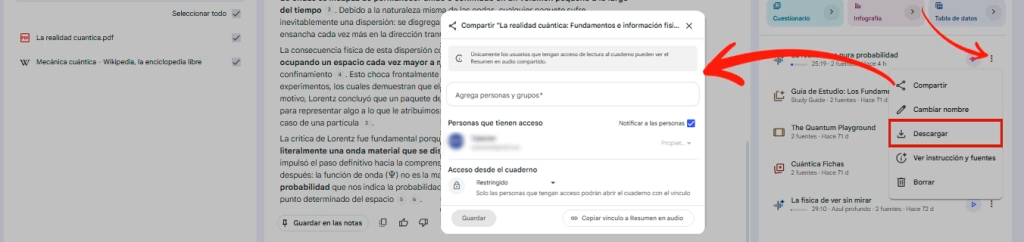
Tienes 3 formas de compartir un Audio Overview.
Enlace directo. En el reproductor, toca «Share» y copia el enlace. El cuaderno debe estar compartido con el destinatario o ser público. Para cuentas personales se permite compartir públicamente. Para Workspace Enterprise o Education esta opción está deshabilitada.
Compartir el cuaderno entero. Si compartes el cuaderno, los demás encuentran el audio en el panel Studio.
Descargar el archivo. Toca «Descargar» y obtienes el audio para guardarlo o subirlo a otra plataforma. En la app móvil puedes descargar para escuchar sin conexión, aunque no se guarda como archivo en el dispositivo.
Si borras un Audio Overview, los enlaces de compartir anteriores dejan de funcionar.
Prompts efectivos probados
Copia y pega estos prompts en la caja del chat, justo antes de generar el audio.
Para aprender un tema complejo:
Explica los conceptos clave de las fuentes como si estuvieras enseñando a un estudiante curioso de 12 años. Usa analogías para cada término complejo. Cuando un concepto sea abstracto, dame un ejemplo concreto del mundo real. Enfócate en por qué esto importa.
Para un repaso de examen:
Genera un Audio Overview enfocado en repasar para un examen de [MATERIA]. Cubre los conceptos que más aparecen en exámenes. Incluye fórmulas, definiciones clave y ejemplos prácticos. Habla a un nivel de estudiante universitario de segundo año.
Para un resumen ejecutivo:
Genera un Brief de máximo 3 minutos enfocado solo en [TEMA ESPECÍFICO]. Salta la introducción y ve directo a los puntos principales. Cierra con 3 conclusiones accionables para alguien que toma decisiones.
Para revisar un texto propio (formato Opinión):
Da retroalimentación crítica sobre el documento [NOMBRE]. Señala dónde el argumento se debilita, qué evidencia falta y qué partes podrían quitarse sin perder valor. Sé directo, sin condescendencia.
Para explorar disensos entre fuentes:
Enfócate en dónde las fuentes A, B y C se contradicen. Para cada contradicción, presenta los 2 lados de forma equilibrada y explica de dónde viene la diferencia. Mantén el equilibrio entre las posturas.
Para preparar una clase:
Genera un Audio Overview que sirva como introducción a [TEMA] para alumnos de [NIVEL]. Empieza con un ejemplo que enganche. Define cada término técnico la primera vez que aparezca. Cierra con 3 preguntas que mis alumnos podrían discutir en grupo.
Buenas prácticas
• Cura tus fuentes antes de generar. 5 fuentes muy relevantes producen mejor audio que 30 dispersas. Si tu cuaderno mezcla temas, marca solo las relevantes antes de generar.
• Escucha el audio entero antes de regenerar. Los primeros 30 segundos pueden sonar genéricos, pero el material útil aparece después. Si todavía no te sirve, regenera con un prompt más específico.
• Guarda los prompts que funcionan. Cuando una formulación produce un audio que te gusta, guárdala como nota dentro del cuaderno. La puedes reutilizar para audios futuros del mismo tipo de material.
• Usa formatos distintos para etapas distintas. Brief para una primera exploración rápida. Deep Dive para entender en serio. Critique cuando vas a revisar algo propio. Debate cuando preparas argumentos.
• Combina con el chat. Mientras escuchas el audio, puedes ir al chat y pedir detalles sobre un punto que el audio mencionó al pasar. Es la forma más rápida de expandir un punto específico sin volver a generar.
Límites por plan
Según pagina oficial de Google al cierre de esta guía:
- Free: 3 Audio Overviews por día, 50 fuentes por cuaderno
- Plus (Google AI Plus, US$7,99/mes, o Workspace Standard): 5 a 6 al día, 100 fuentes por cuaderno
- Pro (Google AI Pro, US$19,99/mes): 20 al día, 300 fuentes por cuaderno
- Ultra (Google AI Ultra, US$99,99 o US$200/mes): hasta 200 al día, 500 a 600 fuentes por cuaderno
Los Audio Overviews que NotebookLM genera automáticamente al subir las primeras fuentes a un cuaderno nuevo no cuentan contra estos límites.
Los precios y caps cambian con frecuencia. Verifica los números actuales en la página oficial de Google AI Plans antes de pagar.
Errores comunes
Cargar fuentes irrelevantes esperando que el AI las ignore. NotebookLM las incluye igual y diluye el audio. Mejor borra o desmarca lo que no necesitas antes de generar.
Prompts vagos. «Hazlo interesante» no le dice nada útil al sistema. Sé específico sobre audiencia, enfoque y tono.
Esperar contenido que no está en las fuentes. Si una fuente no dice nada sobre un tema, el audio no inventará información sobre ese tema. Si necesitas eso, agrega una fuente nueva.
Generar 3 audios el mismo día sin afinar el primero. En el plan gratis te quedas sin cuota. Mejor itera un audio bueno antes de generar otro.
Compartir el audio asumiendo que cualquiera puede oírlo. El destinatario necesita acceso al cuaderno o que sea público. Verifica los permisos antes de pasar el enlace.
Preguntas frecuentes sobre NotebookLM
1. ¿Qué es Audio Overview y cómo funciona?
Es una función de NotebookLM que transforma tus documentos escritos en una discusión de audio, en formato podcast, dinámica y realista.
-
El formato: La IA genera una conversación entre dos presentadores virtuales (un hombre y una mujer) que actúan como locutores de un podcast.
-
El proceso: En lugar de simplemente leer el texto en voz alta (como un software tradicional de texto a voz), los presentadores sintetizan el material, conectan ideas entre diferentes fuentes, debaten los puntos clave y utilizan un lenguaje coloquial con entonaciones humanas, risas y pausas naturales.
2. ¿Se puede personalizar el idioma, el tono o el enfoque del audio?
Si, se puede personalizar. Antes de generar el audio, puedes hacer clic en «Personalizar» (Customize) e introducir instrucciones específicas en texto. Por ejemplo, puedes pedirles que se centren en un capítulo concreto, que adopten un tono más educativo o corporativo, o que se dirijan a una audiencia específica.
3. ¿Cuánto dura el audio generado y cuáles son sus límites?
La duración del archivo final depende del volumen y la complejidad de las fuentes seleccionadas.
-
Duración promedio: Suele oscilar entre los 5 y 15 minutos.
-
Límites de generación: No puedes elegir la duración exacta del corte final, ya que la IA determina de forma autónoma el tiempo necesario para cubrir los puntos principales. Además, la generación consume recursos de procesamiento, por lo que existen límites diarios en la cantidad de audios que puedes crear por cuenta.
4. ¿Puedo descargar y compartir el archivo de audio?
Sí, la herramienta facilita la distribución del material generado fuera de la plataforma.
-
Descarga: Puedes descargar el archivo directamente en formato .wav o .mp3 de alta calidad para escucharlo sin conexión o subirlo a reproductores locales.
-
Compartir: Permite generar un enlace público o un reproductor embebido para que otras personas escuchen el resumen sin necesidad de acceder a tus documentos privados o tener una cuenta activa en la plataforma.
5. ¿Qué tan preciso es el contenido y cómo evita que los locutores «alucinen»?
El Audio Overview está sujeto a las mismas reglas estrictas de contexto cerrado que el chat de NotebookLM.
-
Fidelidad a las fuentes: Los locutores solo hablarán de la información contenida en los documentos que hayas seleccionado previamente. No inventarán datos externos ni buscarán en internet.
-
Margen de error: Aunque es muy preciso, toma en cuenta que al simplificar conceptos técnicos para hacerlos sonar coloquiales, la IA puede realizar analogías que simplifiquen de más un argumento. Siempre se recomienda verificar los puntos críticos directamente en el chat de texto, el cual sí incluye citas y fuentes exactas de los documentos.
Audio Overview es la función que hizo a NotebookLM famoso por una razón: convierte material denso en algo que puedes escuchar mientras caminas, manejas o cocinas. La calidad del audio depende de 3 cosas: la calidad de las fuentes, lo específico del prompt y la elección del formato correcto para el caso. Si afinas esos 3 puntos, los audios que genere NotebookLM dejan de sentirse como contenido automático y empiezan a sentirse como un podcast hecho a medida.
Si te gustó este contenido, suscríbete a nuestro Newsletter y recibe más artículos como este en tu correo. Es gratis y puedes darte de baja cuando quieras.

![Top 10 de herramientas de Vibe Coding (codificación con IA) de 2026 [Comparativa]](https://didi.com.bo/blog/wp-content/uploads/2026/03/top-10-herramientas-vibe-coding-600x450.webp)
![Probamos el nuevo Nano Banana 2 y estos son los resultados sorprendentes[+PROMPTS]](https://didi.com.bo/blog/wp-content/uploads/2026/02/nano-banana-2-prompt-600x450.webp)