
Respuesta rápida
Qué es NotebookLM (ahora Gemini Notebook)? Gemini Notebook, anteriormente conocido como NotebookLM, es el asistente de investigación y estudio de Google impulsado por Gemini. A diferencia de un chatbot tradicional, basa sus respuestas en las fuentes que tú le proporcionas, como PDFs, documentos, páginas web, vídeos de YouTube o presentaciones, y cita la información utilizada, lo que reduce las alucinaciones y mejora la fiabilidad. Permite resumir documentos, generar guías de estudio, mapas conceptuales, cuestionarios, tarjetas de memoria, presentaciones y resúmenes en audio para aprender o investigar de forma más eficiente.
NotebookLM es la herramienta de Google que convierte tus documentos en un asistente de investigación con el que puedes conversar, escuchar como podcast, ver como video o estudiar con flashcards. Está disponible gratis con una cuenta de Google y funciona en más de 80 idiomas, incluido español.
En esta guía, cubriremos todo lo que necesitas saber: qué es NotebookLM, cómo funciona por debajo, las novedades del año (Gemini 3, integración con la app de Gemini, Featured Notebooks), planes y precios actuales, los pasos para empezar desde cero, cada función del Studio en detalle, trucos avanzados y limitaciones reales.
TAMBIÉN EN DIDI BLOG

Qué es NotebookLM (ahora llamado Gemini Notebook)
NotebookLM nació en 2023 como Project Tailwind, un experimento de Google Labs. Su idea original era simple: crear un asistente que responda solo con base en el material que tú le subes.
En 2026, esa idea sigue siendo el corazón del producto. Subes documentos (PDFs, audios, videos de YouTube, páginas web, archivos de Drive) y NotebookLM responde solo con base en lo que está en esos documentos. Cada respuesta incluye citas directas que te llevan al pasaje exacto.
ChatGPT y NotebookLM son herramientas distintas. ChatGPT sirve para escribir, programar, explicar conceptos generales o pensar en voz alta. NotebookLM sirve para trabajar con material que ya tienes: investigarlo, resumirlo, escucharlo, estudiarlo. Cada uno cubre un caso diferente.
Cómo funciona por debajo
NotebookLM corre sobre los modelos Gemini de Google. Desde diciembre de 2025 usa Gemini 3, el modelo más capaz de Google al momento de escribir esta guía. La actualización mejoró el razonamiento sobre textos densos y la comprensión multimodal (imágenes, audio, video).
Técnicamente, NotebookLM es un sistema de Generación Aumentada por Recuperación (Retrieval-Augmented Generation en ingles) (RAG) cerrado. Cuando haces una pregunta, el sistema:
- Busca en tus fuentes los pasajes más relevantes
- Envía esos pasajes a Gemini 3 como contexto
- Gemini genera una respuesta basada solo en ese contexto
- NotebookLM agrega las citas que enlazan al pasaje original
Esto reduce las alucinaciones porque el modelo no inventa: solo sintetiza lo que está en el material. Cuando una pregunta no se puede responder con las fuentes, NotebookLM lo indica. No completa con datos genéricos de internet.
La ventana de contexto que maneja es enorme: hasta 25 millones de palabras totales por cuaderno en el plan gratuito (50 fuentes x 500.000 palabras cada una). Esto le permite trabajar con bibliotecas enteras de papers o libros sin perder el hilo.
Para qué sirve NotebookLM
Algunos casos donde realmente brilla:
Investigación académica. Subes 30 papers de tu literatura, le preguntas qué temas son comunes, dónde se contradicen, qué metodologías predominan. Generas audios para escuchar el contexto antes de cada sesión de escritura.
Estudio. Subes las lecturas de la semana, le pides un cuestionario, generas flashcards, escuchas el material en formato podcast camino a clase.
Trabajo con documentos densos. Informes anuales, papers técnicos, contratos largos. Le preguntas sobre cláusulas específicas, riesgos, datos clave. La cita te lleva al pasaje exacto del PDF.
Investigación de mercado. Subes noticias, reportes de competencia y artículos de la industria. Le pides una síntesis de cómo se mueve el mercado. Compara, contrasta, identifica patrones.
Aprender un tema nuevo. Combinas libros, videos de YouTube y artículos. Generas un audio explicativo a tu nivel de conocimiento. Le haces preguntas hasta entender.
Casos donde NotebookLM ofrece poco valor: escribir desde cero, programar, generar contenido creativo sin fuentes, o cualquier tarea que requiera información externa al material que le subes.
Planes y precios en 2026
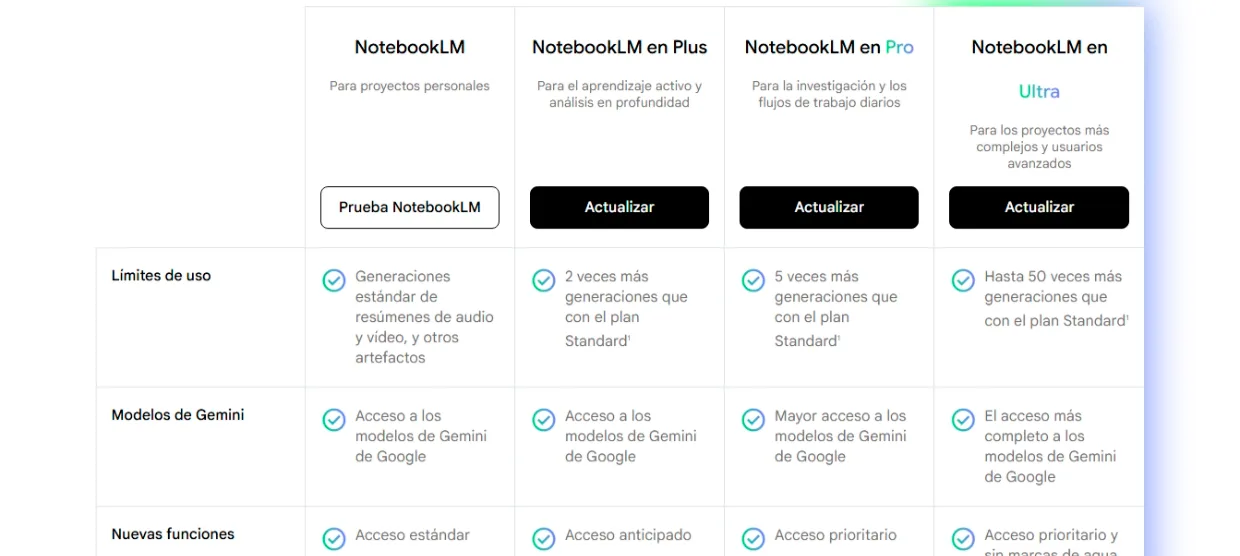
Google reestructuró la oferta de NotebookLM a finales de 2025 y la ajustó otra vez en mayo de 2026. Estos son los planes vigentes:
Free(Standar). Gratis con cualquier cuenta de Google. Incluye 100 cuadernos, 50 fuentes por cuaderno, 50 consultas de chat al día, 3 Audio Overviews al día, acceso a todas las funciones del Studio.
Plus. Incluido en Google AI Plus (US$7,99/mes) o en Google Workspace Standard (alrededor de US$14/usuario/mes). 100 fuentes por cuaderno, aproximadamente el doble de cuotas diarias que el plan gratuito.
Pro. Incluido en Google AI Pro (US$19,99/mes). 300 fuentes por cuaderno, 500 consultas/día, 20 Audio Overviews/día. El paquete incluye Gemini Advanced y 2 TB de almacenamiento.
Ultra. Incluido en Google AI Ultra. Dos versiones: el plan de 20 TB a US$99,99/mes ofrece 500 fuentes por cuaderno y 2.500 consultas/día. El plan de 30 TB a US$200/mes sube a 600 fuentes y 5.000 consultas/día. Ultra es el único plan sin marca de agua en Slide Decks e Infographics.
Los precios cambian. Para ver los precios actualizados, revisa la página oficial de Google AI Plans antes de pagar.
Empezar paso a paso
El flujo para usar NotebookLM por primera vez:
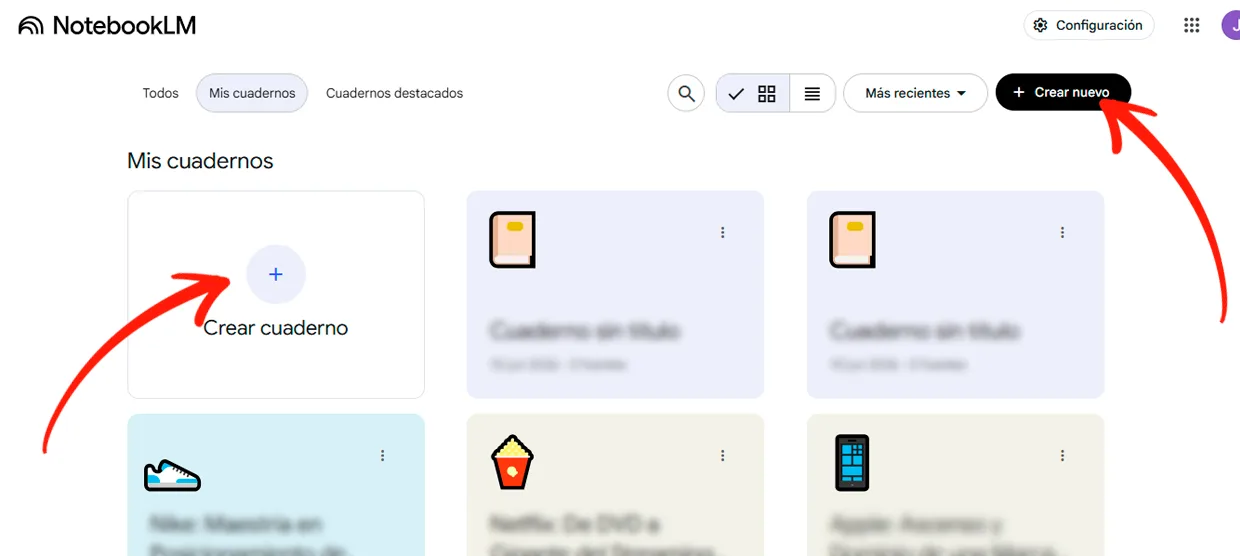
1. Entra a notebooklm.google.com e inicia sesión con tu cuenta de Google
2. En la pantalla principal, haz clic en «Crear cuaderno nuevo»
3. Aparece la ventana «Agregar fuentes»: sube archivos(pdf o docs), pega URLs o pega texto
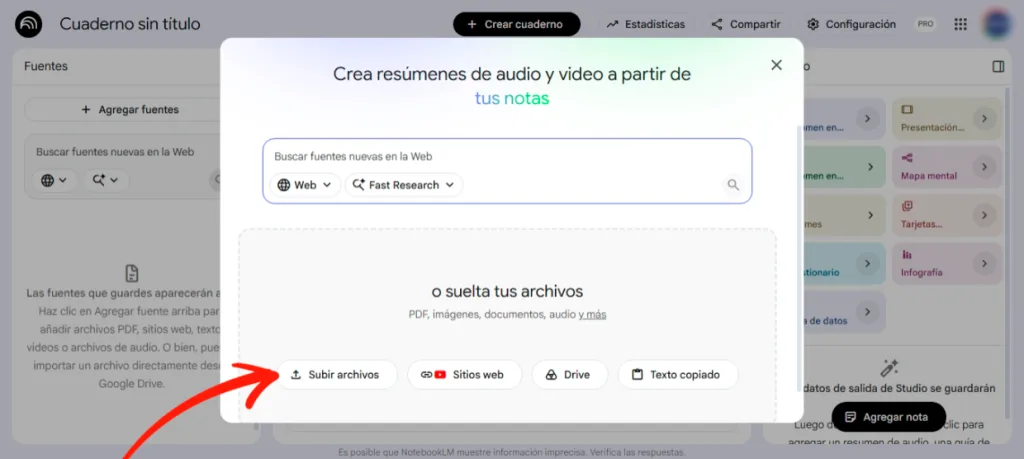
4. NotebookLM procesa las fuentes (30 segundos a 2 minutos según el tamaño)
5. El cuaderno se abre con 3 paneles: Fuentes a la izquierda, Chat al centro, Studio a la derecha
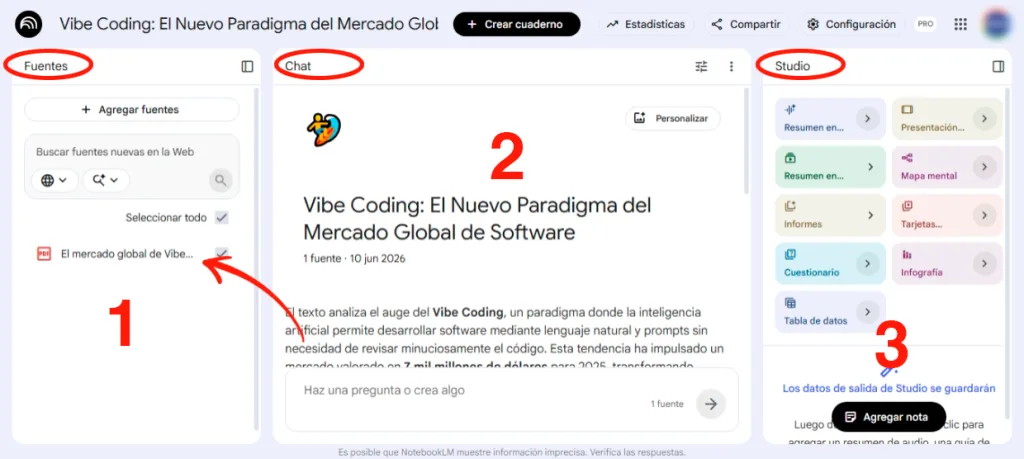
6. Empieza a chatear o genera salidas del Studio
Un cuaderno es independiente: NotebookLM no puede acceder a información entre cuadernos distintos. Por eso conviene crear un cuaderno por proyecto.
El panel de Fuentes (sources)
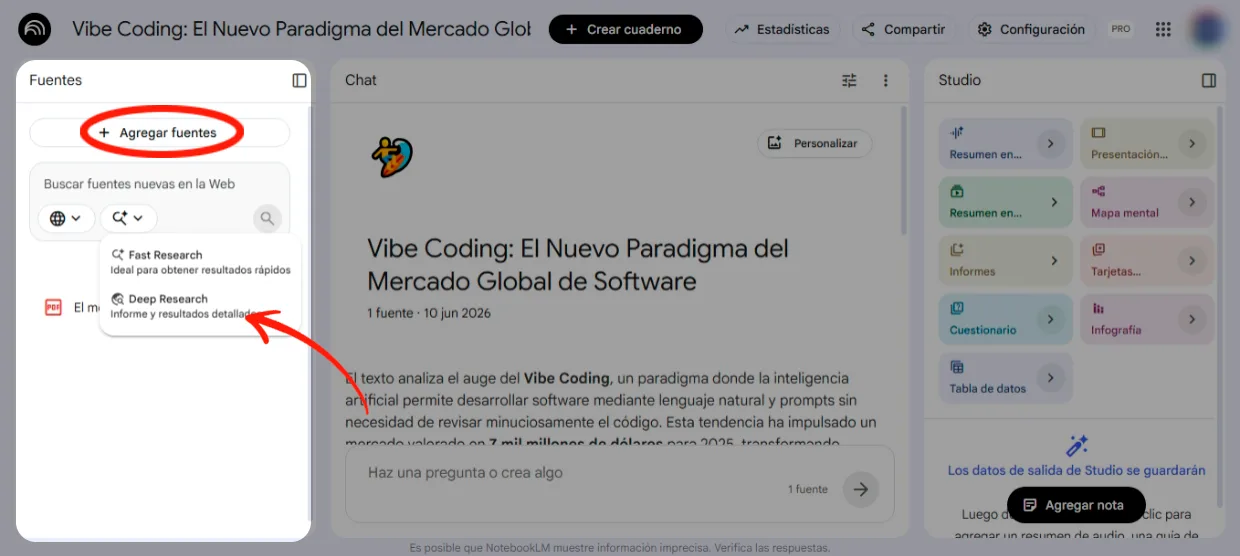
Aquí se cargan y organizan todas las fuentes. Lo que NotebookLM acepta según la documentación oficial:
- PDF, Word (.docx), texto (.txt), Markdown (.md), CSV, PowerPoint (.pptx), EPUB
- Audio: MP3, WAV y otros formatos comunes
- Imágenes: JPEG, PNG, WebP y otros
- Google Drive: Docs, Slides (hasta 100 diapositivas), Sheets (hasta 100.000 tokens)
- URLs web (solo texto, no imágenes embebidas)
- YouTube (videos públicos con subtítulos)
- Texto pegado
- Chats de Gemini (para añadirlos como contexto)
Cada fuente puede llegar a 500.000 palabras o 200 MB. Cuando tienes 5 o más fuentes, NotebookLM las categoriza automáticamente por tema. Puedes renombrar, mover o eliminar etiquetas a mano.
Hay 2 maneras de descubrir fuentes desde dentro de la herramienta. Fast Research busca en la web o tu Drive y trae resultados que puedes importar. Deep Research lanza un agente que navega cientos de webs, sintetiza y genera un reporte multipágina con sus fuentes.
El panel de Chat
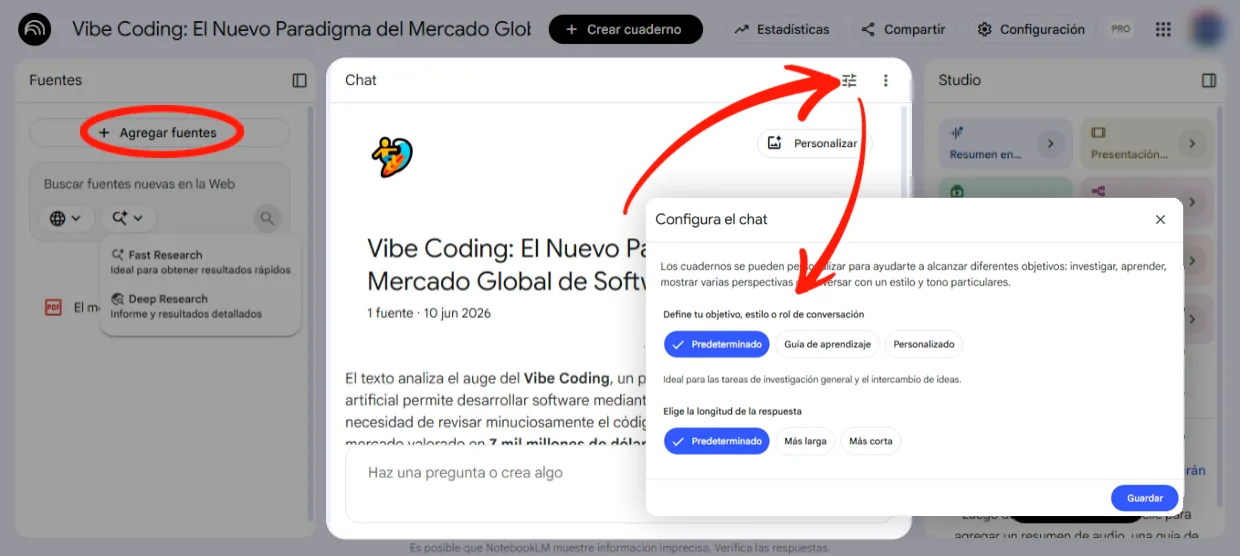
Aquí haces preguntas o das instrucciones. Las respuestas vienen con citas numeradas que enlazan al pasaje exacto en la fuente.
Para configurar el chat, abre el icono de ajustes. Tienes 3 estilos:
- Predeterminado, para investigación general
- Guía de aprendizaje, para aprender un tema nuevo de forma guiada
- Personalizado, donde defines tú el rol o tono
La longitud de respuesta se ajusta entre más corta, predeterminada y más larga.
Para preguntar sobre fuentes específicas, marca solo esas en el panel de Fuentes o menciónalas en la pregunta por su nombre. «¿Qué dice el documento Informe Q4 2026 sobre los costos de almacenamiento?» funciona mejor que «Resúmeme esto».
Las respuestas que te sirvan se guardan con «Guardar en nota». Quedan archivadas con sus citas y tablas intactas dentro del cuaderno.
NotebookLM solo usa el contenido de tus fuentes. Si pides algo creativo que no esté en ellas (por ejemplo, «escribe un final alternativo para esta novela»), te dirá que no puede responder. Reformula la pregunta para que se apoye en el material.
El panel del Studio
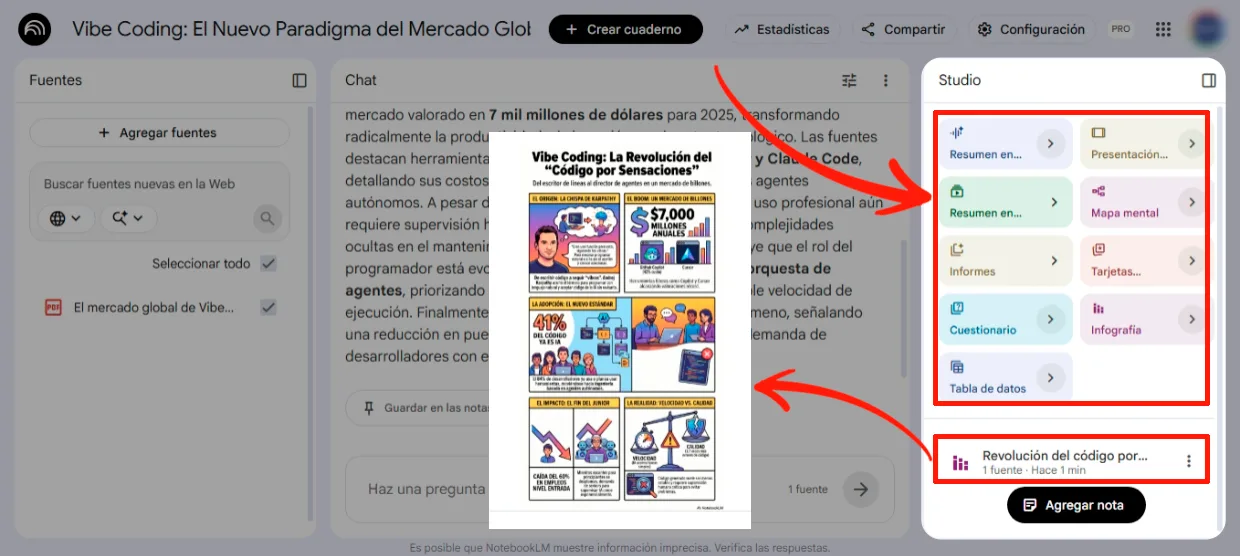
Aquí NotebookLM convierte tus fuentes en formatos distintos. Los 10 disponibles:
Notas. Lo que guardas del chat o escribes manualmente.
Audio Overview(Resumen de audio). Podcasts generados por IA con voces que conversan sobre tus fuentes. 4 formatos: Análisis detallado (largo, conversacional), Resumen (rápido, 1 voz), Opinión (revisión experta), Debate (posturas opuestas con 2 voces). El modo interactivo en inglés permite hablarle a los presentadores.
Video Overview(Resumen de video). Video con narración y diapositivas generadas por IA. 6 estilos visuales disponibles (Clásico, Pizarra, Anime, Acuarela y otros).
Mapa mental. Mapa mental interactivo con los temas y subtemas. Haces clic en cada nodo para expandir.
Informes. Documentos largos en formatos preconfigurados: documento de briefing, guía de estudio, blog post, FAQ. Se exportan a Google Docs con un clic.
Tablas de datos. Tablas estructuradas a partir de tus fuentes, exportables a Google Sheets. Función agregada en diciembre de 2025.
Flashcards. Tarjetas de estudio generadas a partir del material, con sistema de seguimiento «Got it / Missed it» que guarda tu progreso entre sesiones.
Cuestionarios. Cuestionarios de opción múltiple con clave de respuestas y citas a las fuentes.
Slides. Presentaciones editables, exportables a PPTX.
Infografías. Infografías visuales con 10 estilos: Sketch Note, Kawaii, Professional, Scientific, Anime, Clay, Editorial, Instructional, Bento Grid, Bricks.
Cada salida queda guardada en el cuaderno. Puedes generar varias versiones del mismo tipo (3 Audios en idiomas distintos, varios Reportes con enfoques diferentes).
Compartir y colaborar
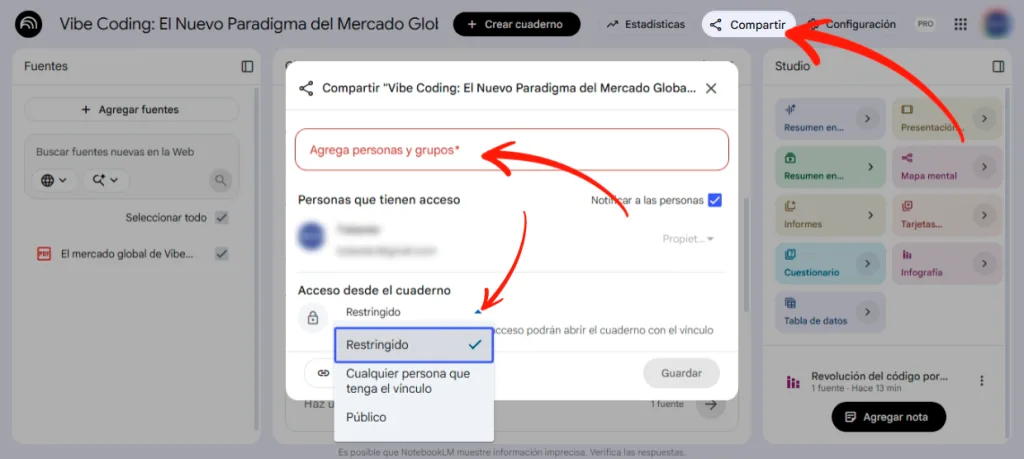
NotebookLM ofrece 3 niveles de compartir.
Compartir privado. Le das acceso a usuarios específicos por correo. Pueden ser Lectores (solo lectura) o Editores (pueden añadir o quitar fuentes). Cuentas personales de Gmail comparten con hasta 50 personas. Cuentas de Workspace o Education comparten con usuarios y grupos sin límite dentro de la organización.
Compartir público. Generas un enlace que cualquier persona con cuenta de Google puede abrir. Solo disponible para cuentas personales. Los lectores pueden ver fuentes, chatear y consumir las salidas del Studio, pero no editar nada.
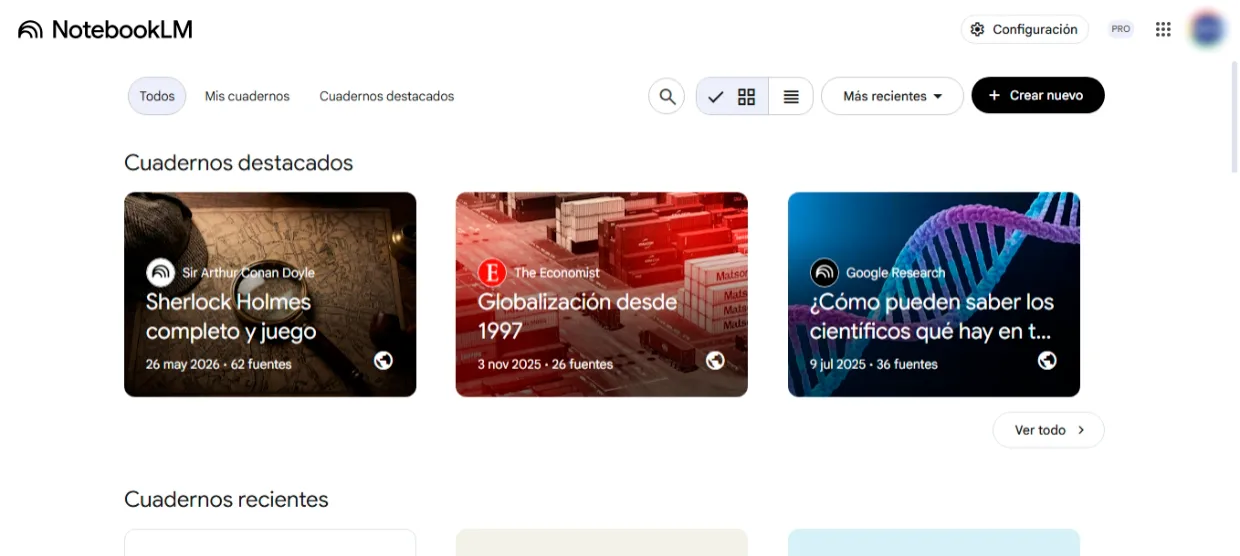
Cuadernos destacados. Cuadernos curados por autores, investigadores y publicaciones que Google destaca. Disponibles en la pestaña «Featured» para cuentas personales. Algunos ejemplos incluyen contenido de The Economist y otras publicaciones aliadas.
Los dueños de cuadernos compartidos pueden ver analíticas básicas en la pestaña Analytics: usuarios por día y consultas por día. Para activarlas, el cuaderno debe estar compartido con al menos 4 usuarios y tener actividad en los últimos 7 días.
La app móvil
NotebookLM tiene apps oficiales para Android (versión 10 o superior) e iOS (17 o superior). Funciones disponibles en móvil:
- Crear cuadernos y agregar fuentes (PDF, URLs, YouTube, audio, texto pegado)
- Compartir directo desde otras apps (un PDF en tu Drive, un video en YouTube)
- Chatear con tus fuentes
- Escuchar Audio Overviews, incluso sin conexión si los descargas previamente
- Generar y reproducir Video Overviews
- Usar Flashcards y Quizzes
- Ver Infografias y Slides
Lo que aún no funciona bien en móvil: configuraciones avanzadas de chat, analíticas, edición pesada de cuadernos. Para todo eso conviene usar la versión web.
NotebookLM dentro de Gemini
Desde diciembre de 2025, Google integró NotebookLM directamente en la app de Gemini. Esto significa 3 cosas:
Puedes acceder a tus cuadernos como una sección en la barra lateral de Gemini.
Puedes adjuntar uno o varios cuadernos a una conversación de Gemini. Esto resuelve el problema histórico de los cuadernos aislados: ahora puedes hacer preguntas que cruzan cuadernos distintos.
Las conversaciones de Gemini pueden convertirse en cuadernos de NotebookLM, llevando todo el contexto de una charla a una base estructurada de fuentes.
La integración llegó primero a usuarios Ultra y se expande progresivamente. Por ahora es exclusiva del escritorio.
Trucos avanzados para NotebookLM
Sé específico con las preguntas. «Resume esto» da respuestas blandas. «¿Cuáles son los 3 argumentos principales contra X en el documento de Smith 2024 y qué evidencia presenta cada uno?» da algo útil.
Filtra fuentes antes de preguntar. Con 30 fuentes en el cuaderno y una pregunta sobre solo 4, marca esas 4 antes de chatear. La respuesta sale más enfocada.
Combina formatos. Genera el Mind Map primero para tener el esqueleto. Después genera el Audio Overview para entender el contenido. Termina con Flashcards para fijar lo importante.
Usa el modo Learning Guide cuando no eres experto. En vez de respuestas planas, te hace preguntas, te pone ejemplos y te lleva a entender el tema poco a poco.
Pega texto largo como fuente. Si un artículo, email o nota crítica no está en formato compatible, pégalo directamente. Cuenta igual que un archivo.
Verifica las citas. NotebookLM cita el pasaje exacto, pero a veces interpreta de forma libre. Haz clic en cada cita importante y revisa el contexto original.
Guarda prompts buenos como notas. Cuando una formulación produce algo que te gusta, guárdala dentro del cuaderno como nota. La reutilizas para futuras generaciones del mismo tipo.
Empieza con pocas fuentes. 5 a 10 fuentes relevantes producen mejores resultados que 30 dispersas. Con material de calidad y prompts específicos, los resultados se sienten hechos a medida.
Itera con prompts personalizados. Si una salida del Studio no encaja con lo que esperabas, regenera con un prompt más específico en vez de aceptar el resultado.
10 Prompts avanzados para NotebookLM
NotebookLM brilla cuando lo tratas como un motor de análisis y síntesis restringido a tus propios datos, no como un generador de ideas abiertas. Para sacarle el máximo provecho, los prompts deben enfocarse en estructurar, cruzar información y encontrar fallos dentro del material que tú mismo le proporcionas.
Prueba estos prompts avanzados para copiar y pegar en el panel de Chat
1. Extracción de contradicciones y contraste
Analiza todas las fuentes subidas e identifica cualquier contradicción, discrepancia o diferencia de postura entre los distintos textos o autores. Presenta los hallazgos en una tabla con cuatro columnas: Tema, Postura en Fuente A, Postura en Fuente B y Contexto.
Por qué funciona: Obliga a la herramienta a cruzar documentos de forma analítica en lugar de resumirlos linealmente.
2. Análisis de vacíos (Gap Analysis)
Revisa la propuesta y los datos adjuntos. Basándote estrictamente en el texto proporcionado, ¿qué información crítica, métricas, recursos o pasos necesarios para ejecutar este proyecto faltan o no están explicados? Enumera los vacíos de información.»
Por qué funciona: Usa el modelo para auditar la completitud de tu propio trabajo, detectando puntos ciegos antes de una ejecución.
3. Construcción de línea de tiempo estricta
Extrae todos los eventos con fecha, hitos temporales o secuencias lógicas mencionadas en los documentos. Construye una línea de tiempo cronológica. Para cada evento, da una descripción de una sola línea y cita el nombre del documento y la sección exacta de donde salió.»
Por qué funciona: Estructura datos dispersos. Ideal para auditorías, historiales de proyectos de logística o actas de reuniones largas.
4. Traducción a formatos estructurados de datos
Convierte el flujo de trabajo descrito en el documento en un formato JSON válido. Usa las siguientes claves principales para cada etapa: ‘paso_numero’, ‘accion_requerida’, ‘responsable’, ‘herramientas’ y ‘advertencias’.»
Por qué funciona: Transforma texto plano en datos estructurados y limpios, listos para integrarse en bases de datos o desarrollo de software.
5. Síntesis de la voz del cliente (Pain Points)
A partir de las transcripciones subidas, extrae los 5 problemas o puntos de dolor más recurrentes. Dedica un párrafo corto a explicar cada problema y, debajo, añade viñetas con las citas textuales exactas que lo respaldan.»
Por qué funciona: Ancla el análisis cualitativo de marketing o investigación en la evidencia literal, evitando interpretaciones libres.
6. Abogado del diablo
Actúa como un auditor implacable del plan presentado. Enumera las 3 suposiciones más débiles, riesgos no mitigados o fallas lógicas en la estrategia. Basa tu crítica únicamente en lo que está escrito o deficientemente justificado en las fuentes.»
Por qué funciona: Pone a prueba la solidez estructural y argumentativa de un proyecto.
7. Adaptación de niveles de lectura
Toma el documento técnico subido y reescribe los conceptos centrales en una guía de 5 puntos dirigida a un lector de 10 años. Usa lenguaje directo, frases cortas y analogías cotidianas. Elimina toda la jerga corporativa y académica.
Por qué funciona: Limpia el texto de complejidad innecesaria. Útil para crear material educativo accesible o simplificar procesos densos sin perder precisión técnica.
8. Creación de Procedimiento Operativo (SOP)
Agrupa todas las notas sueltas, correos y directrices subidas sobre este proceso. Transfórmalos en un Procedimiento Operativo Estándar (SOP) secuencial. Separa las acciones por el rol de quien debe ejecutarlas y pon en negrita los requisitos obligatorios.
Por qué funciona: Ordena el caos de múltiples fuentes desordenadas en un manual de instrucciones funcional y directo.
9. Glosario de contexto cerrado
Crea un glosario con los 15 términos más técnicos utilizados en estas fuentes. La definición de cada término debe basarse exclusivamente en cómo se aplica dentro de estos textos, no en su definición general de diccionario.
Por qué funciona: Evita las alucinaciones semánticas de la IA y respeta el contexto específico o la jerga interna de tu proyecto.
10. Minería de entidades y categorización
Lee todos los informes subidos y extrae una lista exhaustiva de todas las marcas, competidores o herramientas mencionadas. Clasifícalos en una tabla según la categoría a la que pertenecen y la ventaja o desventaja que el texto les atribuye.
Por qué funciona: Automatiza la extracción de datos específicos dentro de montañas de texto para investigación de mercado.
Limitaciones reales
NotebookLM tiene límites prácticos que conviene conocer antes de invertir tiempo:
- Los cuadernos son aislados por defecto. La excepción es la nueva integración con Gemini, que sigue en despliegue.
- No tiene API pública. Todo se hace por la interfaz web o móvil.
- No exporta el contenido del cuaderno completo. Solo puedes exportar Reports a Docs y Data Tables a Sheets.
- No soporta colaboración simultánea como Google Docs. Compartir el cuaderno funciona, pero no hay edición en tiempo real.
- El modo interactivo del Audio Overview solo está en inglés.
- Algunas salidas del Studio tienen marca de agua en planes Free, Plus y Pro.
- Si pierdes acceso a un archivo de Drive que importaste, la fuente queda inactiva pero sigue contando para el límite.
¿Qué viene mas adelante?
Según anuncios y filtraciones verificadas:
- Formato Lecture para Audio Overview, con un solo presentador y hasta 30 minutos
- Voces nuevas, anunciadas oficialmente para 2026
- Personal Preferences que aprenden de tu estilo de uso (la función llegó primero a Gemini)
- Expansión de la integración con Gemini a más planes y plataformas
- Mejoras de calidad para las voces no inglesas
Estas funciones están confirmadas por Google o detectadas en pruebas internas, aunque no todas están públicas todavía.
Preguntas frecuentes sobre NotebookLM
1. ¿Qué es NotebookLM?
NotebookLM es un asistente de investigación y redacción personalizado desarrollado por Google. A diferencia de los modelos de inteligencia artificial tradicionales que buscan respuestas en todo internet, NotebookLM funciona bajo un modelo de «contexto cerrado» o RAG (Generación Aumentada por Recuperación).
Esto significa que la herramienta actúa como un experto virtual que trabaja única y exclusivamente con los documentos, enlaces y archivos que tú decidas subir, garantizando que las respuestas estén completamente alineadas con tu material y reduciendo al mínimo la invención de información (alucinaciones)
2. ¿NotebookLM es gratuito y cuáles son sus límites de uso?
Sí, NotebookLM cuenta con una versión gratuita muy robusta (junto con planes de pago y empresariales que ofrecen mayores capacidades).
Límites de la versión gratuita: Puedes crear hasta 100 cuadernos. En cada cuaderno puedes subir un máximo de 50 fuentes, y cada fuente puede tener hasta 500,000 palabras o pesar un máximo de 200 MB (si es carga local).
Restricciones diarias: Existen límites diarios para la cantidad de consultas en el chat y para la generación de Resúmenes de Audio.
3. ¿En qué se diferencia NotebookLM de ChatGPT o Claude?
A diferencia de los chatbots tradicionales que buscan respuestas en toda su base de datos de entrenamiento, NotebookLM está diseñado para enfocarse estrictamente en tu propio material.
La diferencia clave: NotebookLM basa sus respuestas exclusivamente en las fuentes que tú subes (documentos, enlaces, videos). Si la respuesta no está en tu material, te dirá que no lo sabe. Esto elimina drásticamente las «alucinaciones» (información inventada) y lo convierte en un motor de investigación privado y confiable, no en un generador de texto generalista.
4. ¿Qué tipo de archivos y fuentes acepta?
NotebookLM permite construir cuadernos de investigación utilizando un ecosistema de formatos bastante amplio. Puedes importar:
-
Archivos locales: PDFs, archivos de texto y libros en formato EPUB.
-
Archivos en la nube: Documentos de Google Docs, Presentaciones (Slides) y Hojas de cálculo (Sheets) directamente desde tu Google Drive.
-
Web y Multimedia: URLs de páginas web, enlaces a videos de YouTube (la IA extrae y analiza las transcripciones) y archivos de audio (como MP3).
5. ¿Mis documentos están seguros o Google los usa para entrenar su IA?
Esta es una de las mayores preocupaciones al subir reportes internos, datos financieros o proyectos confidenciales.
Según Google, NotebookLM no utiliza los documentos que subes, tus notas, ni tus interacciones en el chat de NotebookLM para entrenar a sus modelos fundacionales de IA generativa. Tus cuadernos son estrictamente privados y solo tú tienes acceso a ellos, a menos que decidas compartir el enlace colaborativo.
6. ¿Qué son los «Resúmenes de Audio» (Audio Overviews) y cómo funcionan?
Es la función que hizo viral a la herramienta. Te permite convertir tus documentos aburridos en un formato de audio dinámico.
Cómo funciona: La IA toma la información de las fuentes seleccionadas y genera una conversación sintética, pero hiperrealista, entre dos presentadores virtuales. Estos «locutores» debaten el contenido de tus documentos, explican los conceptos complejos de forma coloquial e interactúan como si fuera un programa de radio.
Control: Tienes la capacidad de darles instrucciones directas antes de generar el audio, indicándoles en qué temas de tus documentos deben profundizar y qué tono deben adoptar.
Conclusión
NotebookLM es probablemente la mejor herramienta de Google para trabajar con tus propios documentos. Las respuestas se anclan a tus fuentes, las citas funcionan, y los formatos de salida (podcast, video, mapa mental, flashcards) cubren casi cualquier necesidad. La calidad de los resultados depende directamente de las fuentes que tú subes. Material bueno, prompts específicos y formatos elegidos con criterio dan resultados que se sienten hechos a medida. El resto es práctica.
Si te gustó este contenido, suscríbete a nuestro Newsletter y recibe más artículos como este en tu correo. Es gratis y puedes darte de baja cuando quieras.
![Claude Proyectos: qué es, cómo funciona y cómo usarlo paso a paso [Guía completa 2026]](https://didi.com.bo/blog/wp-content/uploads/2026/06/claude-proyectos-guia-completa-600x450.webp)
![Claude Skills: qué son, cómo funcionan y cómo usarlas [Guía 2026]](https://didi.com.bo/blog/wp-content/uploads/2026/06/claude-skills-que-son-como-usarlas-600x450.webp)


![Claude para presentaciones [Guía Completa + Gamma + Prompts]](https://didi.com.bo/blog/wp-content/uploads/2026/05/claude-para-presentaciones-guia-prompts-gamma-600x450.webp)
![Los 7 mejores Generadores de Voz con IA (2025) [+ comparativa]](https://didi.com.bo/blog/wp-content/uploads/2025/08/mejores-generadores-voz-ia-didi-600x450.webp)
![Nano Banana Pro: 10 usos reales para exprimir todo su poder.[+Prompts para copiar]](https://didi.com.bo/blog/wp-content/uploads/2025/11/nano-banana-pro-600x450.webp)
![Cómo ahorrar tokens en Claude [Guía Completa Junio 2026]](https://didi.com.bo/blog/wp-content/uploads/2026/05/como-ahorrar-tokens-en-claude-guia-completa-600x450.webp)