
En está guía aprenderás a instalar OpenClaw paso a paso de forma sencilla, para probar o testear esta herramienta. Pero primero recordemos un poco que es OpenClaw.
¿Qué es OpenClaw?
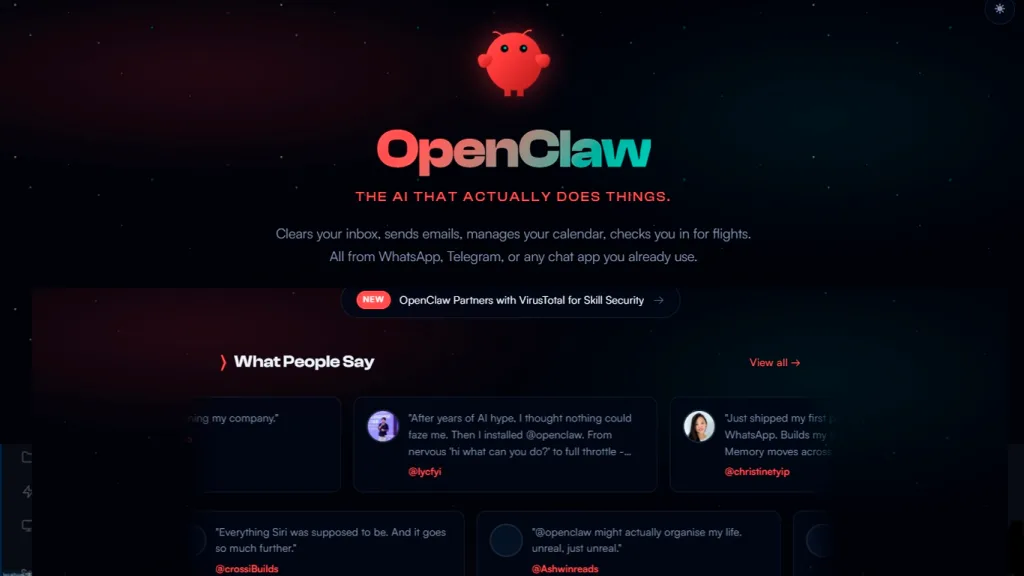
Jensen Huang, CEO de Nvidia, definió a OpenClaw, hace unos días en una conferencia, con estás palabras: «OpenClaw es probablemente el lanzamiento de software más importante de todos los tiempos. Si nos fijamos en su adopción, Linux tardó unos 30 años en alcanzar este nivel. OpenClaw ya lo ha superado. Es el software de código abierto más descargado de la historia, y tardó 3 semanas»
Dicho eso, que no es poco, diremos que OpenClaw es un asistente de inteligencia artificial que vive en tu propia computadora, no en servidores de otras empresas. A diferencia de ChatGPT u otros chatbots, OpenClaw no espera a que le preguntes algo: actúa solo, como un empleado trabajando en segundo plano. Aqui puedes leer mas en detalle sobre OpenClaw y por qué es la nueva frontera de los agentenes autonomos.
¿Qué puede hacer por ti?
TAMBIÉN EN DIDI BLOG

- Revisar tu correo electrónico automáticamente
- Gestionar tu calendario y recordatorios
- Hacer check-in en vuelos por ti
- Enviarte mensajes por WhatsApp o Telegram para informarte del progreso de sus tareas
- Controlar programas y archivos de tu computadora
¿Por qué funciona? Toda tu información se queda en tu computadora. Tus datos no salen de tu equipo. Además, puedes elegir qué IA usa por debajo: Claude de Anthropic, ChatGPT u otras.
Antes de empezar: ¿tu computadora es compatible?
Verifica que tienes lo siguiente:
| Requisito | Lo que necesitas |
|---|---|
| Sistema operativo | macOS, Linux o Windows |
| Node.js | Versión 22 o superior |
| Memoria RAM | Mínimo 2 GB (4 GB recomendado) |
| Internet | Sí, para la descarga inicial |
Instalación en Mac y Linux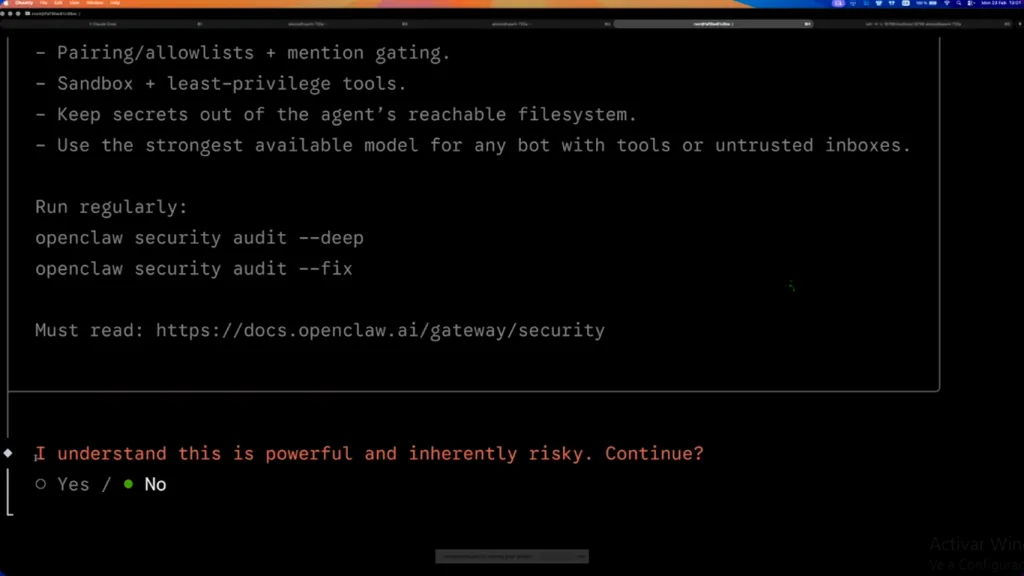
El proceso es directo. Solo necesitas abrir la Terminal.
¿Cómo abrir la Terminal?
- En Mac: presiona Command ⌘ + Espacio, escribe «Terminal» y Enter
- En Linux: busca «Terminal» en tus aplicaciones o presiona Ctrl + Alt + T
Paso 1: Instalar OpenClaw
Copia y pega este comando en la Terminal y presiona Enter:
curl -fsSL https://openclaw.ai/install.sh | bashEste comando detecta tu sistema, verifica Node.js y descarga todo automáticamente. Puede tardar entre 1 y 5 minutos.
Paso 2: Configurar el servicio de fondo
Para que OpenClaw arranque solo cada vez que enciendes tu computadora copia y pega esto en la terminal:
openclaw onboard --install-daemonPaso 3: Abrir el panel de control
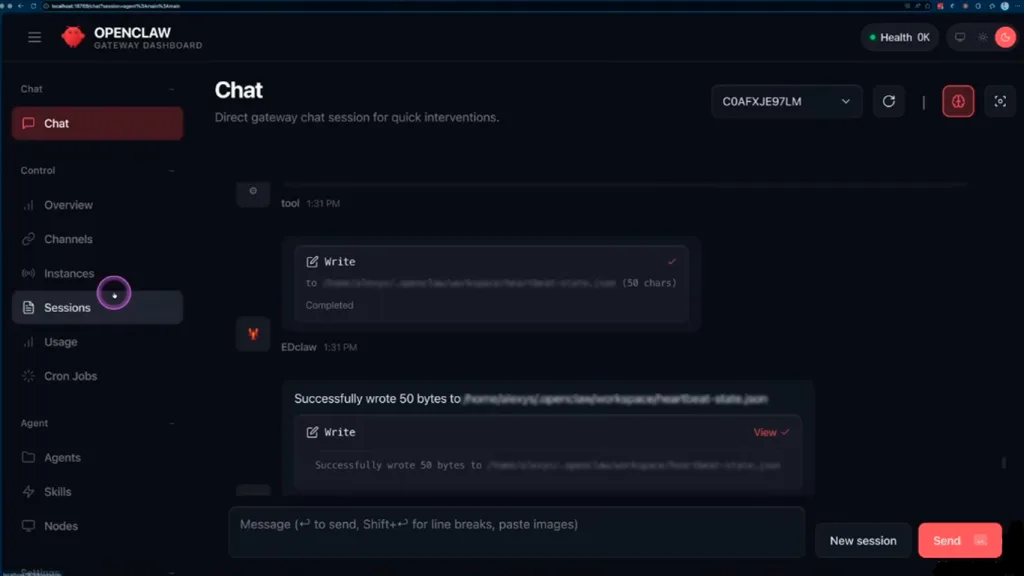
Copia y pega esto:
openclaw dashboardEsto abrirá tu navegador en http://127.0.0.1:18789/. Si ves una pantalla de bienvenida, ¡la instalación fue exitosa!
Instalación en Windows
Tienes dos opciones. La 1 es más estable y la más recomendada.
Opción 1: Usando WSL2 (recomendado)
WSL2 es una función de Windows que permite usar comandos de Linux. Requiere Windows 10 versión 2004 o superior, o Windows 11.
- Abre PowerShell como administrador (clic derecho en el botón de inicio → «Windows PowerShell (Administrador)»).
- Escribe
wsl --instally presiona Enter. - Reinicia tu computadora cuando te lo pida.
- Abre la terminal de Ubuntu que apareció en tu menú de inicio.
- Sigue los pasos de la sección Mac y Linux desde el Paso 1.
Opción 2: Instalación directa con PowerShell
- Abre PowerShell como administrador.
- Escribe este comando y presiona Enter:
iwr -useb https://openclaw.ai/install.ps1 | iexSi después el comando openclaw no se reconoce, es un problema común. Soluciónalo así:
- Abre el menú de inicio y busca «Variables de entorno del sistema»
- Haz clic en «Variables de entorno»
- Busca la variable
Path, haz doble clic - Haz clic en «Nuevo» y escribe:
%AppData%\Roaming\npm - Acepta todo y reinicia PowerShell
Conectar OpenClaw con tus apps de mensajería
Telegram (el más fácil, empieza por aquí)
- Abre Telegram y busca el usuario @BotFather (tiene marca azul de verificación oficial).
- Escríbele:
/newbot - Sigue sus instrucciones: te pedirá un nombre para tu bot.
- Te dará un token (un código largo tipo
1234567890:ABCdefGHI...). Cópialo. - Pégalo cuando OpenClaw te lo pida durante la configuración.
- En la terminal, escribe:
openclaw channels login whatsapp- Aparecerá un código QR en pantalla.
- Abre WhatsApp en tu teléfono → Configuración → Dispositivos vinculados → Vincular dispositivo.
- Escanea el código QR. Tienes 30 segundos.
Si el QR desaparece antes de escanearlo, vuelve a ejecutar el comando para generar uno nuevo.
Discord
- Ve a discord.com/developers e inicia sesión.
- Crea una nueva aplicación y dentro de ella, crea un Bot.
- En «Privileged Gateway Intents», activa estas tres opciones:
- Message Content Intent
- Server Members Intent
- Presence Intent
- Copia el Token del bot y configúralo en OpenClaw.
Seguridad: Lee esto antes de instalar
OpenClaw se volvió muy popular muy rápido y eso atrajo a personas malintencionadas. En febrero de 2026 se detectaron instaladores falsos que en realidad son virus. Al buscar «OpenClaw Windows» en Bing, algunos resultados llevaban a páginas falsas que instalaban programas para robar contraseñas o usar tu conexión a internet para actividades ilegales.
Reglas de oro
Regla 1: Solo descarga desde fuentes oficiales:
- Sitio web:
openclaw.ai - GitHub oficial:
github.com/openclaw/openclaw - Nunca descargues de ningún otro sitio aunque parezca legítimo.
Regla 2: Protege tus tokens:
- Los tokens de Telegram, WhatsApp, Claude, etc. son como contraseñas maestras.
- No los compartas con nadie.
- Cámbialos periódicamente.
- No abras el panel de control desde internet público, solo desde tu red de casa.
Regla 3: Mantén activa la política de emparejamiento: Esta función asegura que solo tus dispositivos autorizados puedan enviar comandos a OpenClaw. Verifica que esté activa.
Solución a los problemas más comunes
El comando «openclaw» no funciona
Causa: La versión de Node.js no es la correcta.
Solución:
- Escribe
node --versionpara ver qué versión tienes. - Si es menor que 22, instala
nvm(gestor de versiones) y luego escribenvm install 22ynvm use 22. - Vuelve a instalar OpenClaw.
El Gateway no inicia / el panel no carga
Causa: Otro programa está usando el puerto 18789.
Solución:
- Verifica con:
sudo lsof -i :18789 - Si hay conflicto, inicia con otro puerto:
openclaw gateway --port 19000
Los mensajes de WhatsApp o Telegram no llegan
- Verifica el estado:
openclaw status all - Reinicia la conexión:
openclaw gateway restart
Tabla de errores frecuentes
| Error | Síntoma | Comando |
|---|---|---|
| Configuración | Gateway no inicia | openclaw doctor --fix |
| Autenticación | Token inválido (Error 401) | openclaw models auth setup-token |
| Canales | Bot aparece desconectado | openclaw channels test <nombre> |
| Memoria | Computadora lenta | openclaw sessions clear --older-than 7d |
| Seguridad | Sospecha de hackeo | openclaw security audit deep --fix |
Truco general: Ante cualquier error raro, prueba primero openclaw doctor --fix. Este comando diagnostica y repara automáticamente los problemas más comunes.
Si te gustó este contenido, suscríbete a nuestro Newsletter y recibe más artículos como este en tu correo. Es gratis y puedes darte de baja cuando quieras.




![Top 10 de herramientas de Vibe Coding (codificación con IA) de 2026 [Comparativa]](https://didi.com.bo/blog/wp-content/uploads/2026/03/top-10-herramientas-vibe-coding-600x450.webp)