

Respuesta rápida: Claude Artifacts o artefactos en español, es una función gratuita dentro de Claude (claude.ai) que genera contenido interactivo en un panel lateral: páginas web, calculadoras, documentos con formato y mini aplicaciones. Tú describes lo que necesitas en texto plano, Claude lo construye y lo muestra en vivo. Puedes editarlo paso a paso y publicarlo con un enlace que cualquier persona puede abrir, sin necesidad de cuenta. Está disponible en todos los planes, incluido el gratuito.
Qué es un artefacto en Claude
Un artefacto es una pieza de contenido que Claude genera en una ventana separada del chat. En lugar de darte la respuesta como texto dentro de la conversación, Claude abre un panel lateral donde el resultado se ve y funciona en tiempo real: una página web con botones que hacen clic, un gráfico que puedes mover, un documento con formato limpio.
Anthropic lanzó Artefactos el 2024 junto con Claude 3.5 Sonnet. Desde entonces, la función ha crecido: almacenamiento que persiste entre sesiones, conexiones con servicios externos y la posibilidad de publicar tu creación con un solo botón.
La diferencia con una respuesta normal de chat es práctica. Si le pides a Claude «escribe un correo formal», la respuesta aparece dentro de la conversación, mezclada con el resto del texto. Si le pides «crea una landing page para mi negocio de repostería», Claude abre el panel lateral derecho, escribe el código HTML y te lo muestra renderizado: ves la página con colores y tipografía reales, lista para copiar o publicar.
Qué tipos de contenido puedes crear
Claude genera artefactos en 6 formatos principales:
TAMBIÉN EN DIDI BLOG

Páginas HTML con CSS y JavaScript incluidos en un solo archivo. Puede ser una landing page, un formulario de contacto, un juego, una calculadora o un panel con gráficas.
Componentes React. Si le pides algo con mayor complejidad (un formulario con varios pasos, un panel con datos que cambian según lo que selecciones), Claude lo construye como un componente React con Tailwind CSS. Suena técnico, pero tú solo describes lo que quieres y Claude se encarga del código.
Gráficos SVG. Diagramas, iconos, ilustraciones, infografías. Todo editable bajo código y con resolución perfecta en cualquier tamaño(los archivos SVG, son un formato ampliamente utilizado en la web para representar imágenes que pueden escalarse sin perder calidad, lo que lo hace ideal para logotipos, íconos y gráficos interactivos).
Diagramas Mermaid. Puedes decirle a Claude: «haz un diagrama de flujo de mi proceso de ventas» y Claude genera un diagrama con cajas conectadas por flechas. Funciona para organigramas, diagramas de secuencia, mapas de proceso y cronogramas.
Documentos Markdown. Son los archivos .md con el que puedes hacer reportes, artículos largos. Con encabezados, tablas y formato limpio.
Archivos de código. Python, JavaScript, TypeScript, Go y más de 30 lenguajes. Con resaltado de sintaxis y listo para copiar.
Cómo activar Artefactos
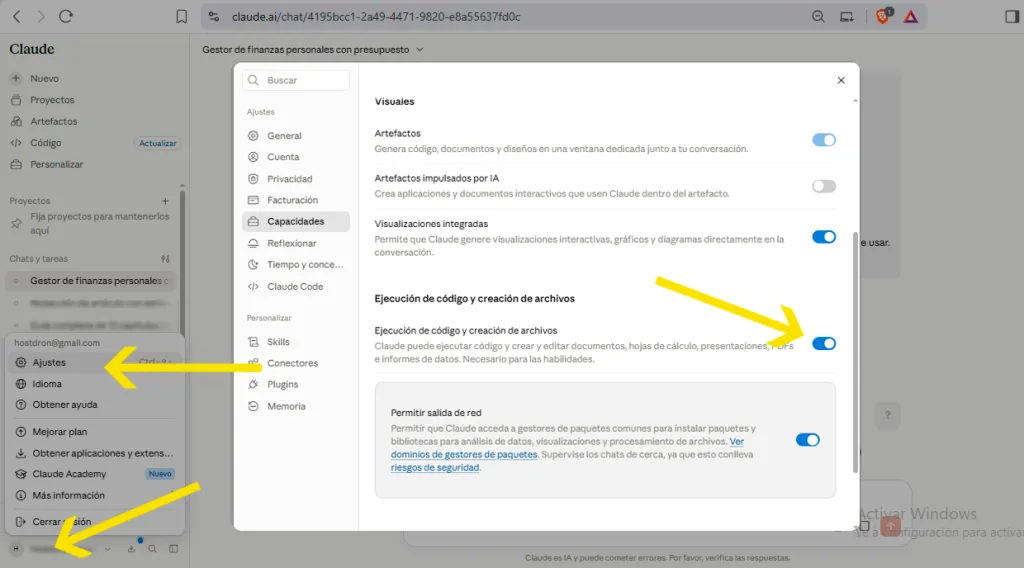
En la mayoría de cuentas creadas después de febrero de 2026, Artefactos ya viene activo por defecto. Si no lo ves, ve a Configuración > Capacidades y activa «Ejecución de código y creación de archivos» (dato volátil: la ruta puede cambiar, verificar en support.claude.com).
Los artefactos funcionan en todos los planes de Claude: Free, Pro (20 dólares/mes), Max, Team y Enterprise. Crear y publicar es gratuito. Algunas funciones requieren plan de pago: el almacenamiento persistente (hasta 20 MB por artefacto) y los Live Artefactos (paneles que se actualizan con datos en tiempo real desde servicios conectados).
Cómo pedirle a Claude que cree un artefacto.
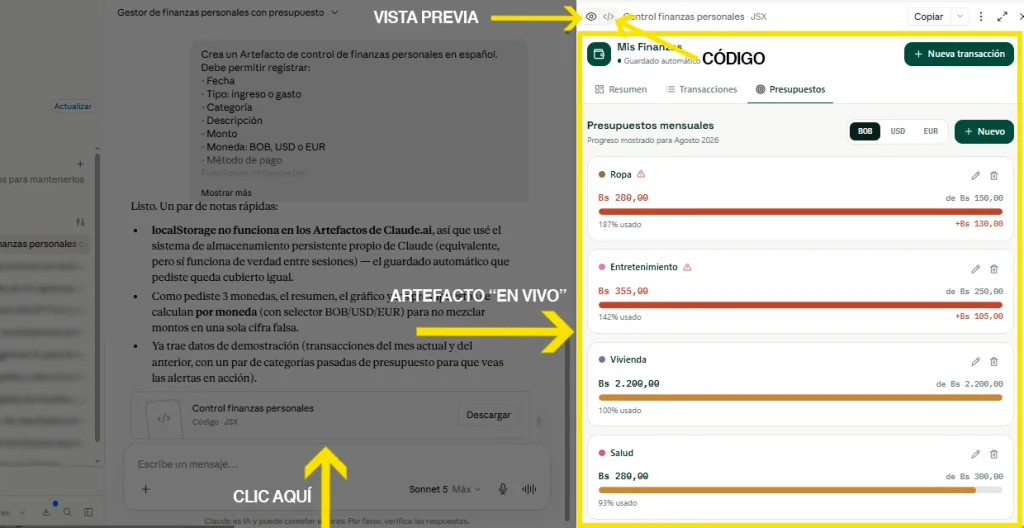
Claude decide automáticamente cuándo abrir el panel lateral. La regla general: si el contenido tiene más de 15 líneas, es autónomo y el usuario probablemente va a querer editarlo o usarlo fuera de la conversación, Claude lo convierte en artefacto.
Pero puedes controlarlo tú. Si quieres forzar un artifact, di algo como:
Crea una calculadora de presupuesto mensual como artefacto
Hazme un diagrama de flujo de este proceso como artefacto
Genera una página HTML con mi portafolio de diseño.
Un truco que funciona: ser específico con lo que quieres ver. Compara estos 2 prompts:
- Vago: «Hazme un dashboard»
- Concreto: «Crea un dashboard en React con 4 tarjetas (ingresos, usuarios activos, pedidos, tasa de conversión), un gráfico de líneas con ingresos mensuales de los últimos 12 meses y una tabla de pedidos recientes con columnas ordenables»
El segundo produce un resultado que se acerca mucho más a lo que necesitas. Claude trabaja mejor cuando le das los detalles: qué datos, cuántos elementos, qué quieres que haga cada parte.
Cómo iterar y editar
Cada mensaje que envías dentro de la misma conversación modifica el artefacto en su lugar. El panel se actualiza sin que tengas que copiar código ni abrir otra herramienta.
Puedes señalar partes específicas: «Cambia el color del botón a azul oscuro», «Agrega una columna de descuento en la tabla», «Haz que el gráfico muestre porcentajes en lugar de números absolutos».
Desde junio de 2026, también puedes seleccionar texto directamente dentro del artifact, escribir la instrucción y Claude edita esa parte sin tocar el resto.
El panel tiene 2 pestañas: Preview (el icono de ojo es la vista final, como la vería un usuario) y Code (el código fuente con resaltado de sintaxis). Puedes copiar el código desde la pestaña Code si quieres llevarlo a tu propio proyecto.
Tip: si el artefacto se complica y Claude empieza a perder contexto, abre una nueva conversación y pega el código actual como punto de partida. Los modelos trabajan con una ventana de contexto limitada (la cantidad de texto que pueden «recordar» dentro de una conversación) y después de muchas iteraciones, la calidad de las ediciones puede bajar.
Publicar y compartir
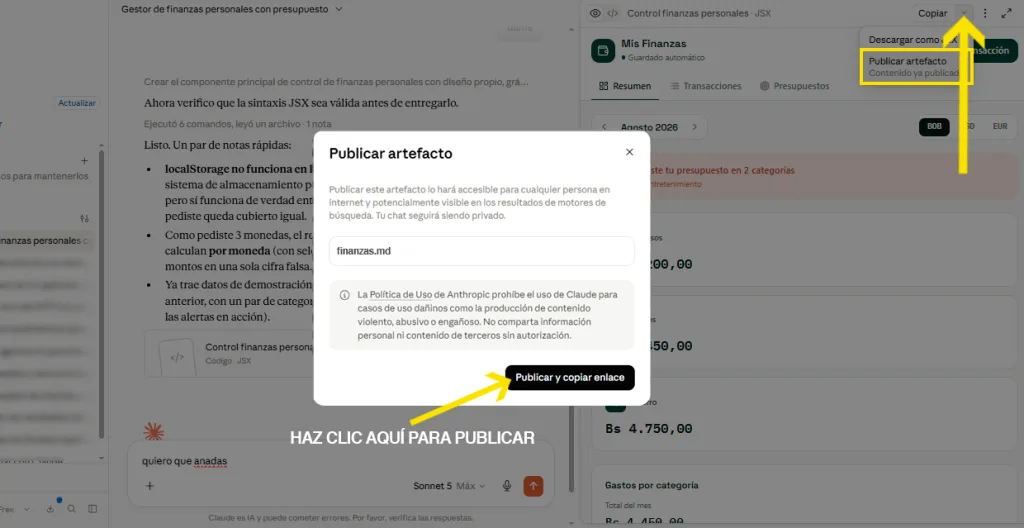
Cuando tienes un artefacto que quieres compartir, haz clic en el botón «Publicar y copiar enlace» en la parte inferior del panel. Claude genera un enlace público que cualquier persona puede abrir en su navegador. Quien reciba el enlace ve el artefacto funcionando (la calculadora calcula, los botones responden, las gráficas se mueven) sin necesitar cuenta de Claude.
Si quien abre el enlace tiene cuenta de Claude, ve un botón de «Remix» que le permite crear su propia copia editable del artefacto.
También puedes obtener un código de inserción (embed) para pegar el artefacto dentro de tu sitio web.
En planes Team y Enterprise, el sistema de compartir es distinto: puedes dar acceso a personas específicas dentro de tu organización, y los administradores controlan si se permite o no la publicación pública.
Dato importante: los artefactos publicados son públicos. Cualquiera con el enlace los ve. Los planes personales (Free, Pro, Max) no tienen opción de enlace protegido con contraseña ni fecha de expiración dentro de Claude. Si necesitas esas restricciones, existen servicios externos como ShareDuo o Tiiny Host que agregan esas capas encima del enlace de Claude.
Qué funciona bien y dónde están los límites
Los artefactos son buenos para prototipos rápidos, herramientas internas, presentaciones de ideas, material educativo y contenido que necesitas ver funcionando antes de decidir si lo desarrollas en serio. Puedes construir una calculadora de precios en 3 minutos, probar un diseño de interfaz sin tocar un editor de código o crear un quiz interactivo para un curso.
Sin embargo, toma en cuenta los límites reales:
Todo funciona dentro de un archivo. Los artefactos son de un solo archivo. Si necesitas una aplicación con múltiples páginas, bases de datos, autenticación de usuarios o un servidor, estás fuera de lo que Artefactos puede hacer por sí solo. Claude te lleva quizá un 70% del camino. El 30% restante necesita desarrollo profesional.
No hay almacenamiento de navegador. «localStorage» y «sessionStorage» no funcionan dentro de los artefactos. Si necesitas guardar datos entre sesiones, la opción es el sistema de almacenamiento de Claude («window.storage»), disponible en planes de pago.
La experiencia en móvil es limitada. Puedes ver artefactos desde la app de Claude en iOS y Android, pero la edición e iteración funciona mejor en la versión web o en la app de escritorio.
7 claves para sacar mejores resultados
1. Especifica el formato. Si dices «crea esto como HTML» o «hazlo en React», Claude elige el formato adecuado desde el principio en vez de adivinar.
2. Da contexto de uso. «Esto es para presentar a un cliente» produce algo diferente que «esto es para uso interno del equipo». Claude ajusta el nivel de detalle y el acabado visual.
3. Incluye datos reales. En vez de «agrega datos de ejemplo», pon los datos que realmente vas a usar. El resultado se ve más cerca del producto final y ahorras una ronda de edición.
4. Pide cambios de uno en uno. Si envías 5 cambios juntos, Claude puede perder alguno. Cambios concretos y secuenciales producen mejores resultados.
5. Usa la pestaña Code. Si tienes algún conocimiento de código, si el artefactos no se comporta según lo esperado, mira el código. A veces el error está en un detalle que se corrige con una indicación precisa: «en la línea donde defines el color del texto, cámbialo a #333333».
6. Guarda versiones importantes. Copia el código del artefactos antes de hacer cambios grandes. Si una iteración rompe algo que antes funcionaba, puedes volver al punto anterior pegando el código guardado.
7. Combina con archivos subidos. Puedes subir un CSV con datos y pedirle a Claude que genere un gráfico o dashboard a partir de esos datos. También puedes subir una imagen y pedir que la convierta en SVG o que la use como referencia visual para el diseño.
Prompts para Claude Artefactos
Planificador de viajes:
Crea un Artefacto para planificar viajes.
El usuario debe poder crear un viaje indicando:
– Destino
– Fechas
– Presupuesto total
– Moneda
– Número de viajeros
Debe incluir secciones para:
– Itinerario diario
– Vuelos y transporte
– Alojamiento
– Actividades
– Restaurantes
– Documentos importantes
– Lista de equipaje
– Gastos estimados y reales
Calcula el presupuesto restante en tiempo real. Añade vista de calendario, lista de tareas antes del viaje y almacenamiento local.
La interfaz debe estar en español y funcionar bien en móvil.
Entrenamiento físico:
Crea un Artefacto de planificador de entrenamiento físico semanal.
Debe permitir elegir objetivos:
– Ganar masa muscular
– Perder grasa
– Mejorar resistencia
– Entrenamiento general
El usuario debe poder registrar ejercicios con:
– Nombre
– Grupo muscular
– Series
– Repeticiones
– Peso utilizado
– Descanso
– Notas
Incluye:
– Rutina semanal editable
– Temporizador de descanso
– Registro histórico de entrenamientos
– Gráfico de progreso por ejercicio
– Calculadora de volumen de entrenamiento
– Modo claro y oscuro
No des recomendaciones médicas. Añade datos de ejemplo y textos en español.
Recetario y menú semanal:
Crea un Artefacto de recetario y planificador de menú semanal.
Cada receta debe incluir:
– Nombre
– Ingredientes
– Cantidades
– Porciones
– Tiempo de preparación
– Instrucciones
– Categoría
– Etiquetas: vegetariano, rápido, económico, alto en proteína, etc.
Funciones:
– Crear menú de lunes a domingo
– Generar automáticamente lista de compras consolidada
– Ajustar cantidades según número de personas
– Filtrar recetas por tiempo, categoría o etiqueta
– Marcar recetas favoritas
– Guardar datos con localStorage
Usa una interfaz visual, limpia y completamente en español.
Gestión de películas y series
Crea un Artefacto para gestionar una lista personal de películas y series por ver.
Cada registro debe contener:
– Título
– Año
– Género
– País
– Director o creador
– Plataforma donde está disponible
– Estado: pendiente, viendo, terminada, abandonada
– Puntuación personal de 1 a 10
– Comentario
– Fecha de visualización
Incluye:
– Filtros por género, estado, plataforma y puntuación
– Estadísticas personales
– Ranking de favoritos
– Selector aleatorio para decidir qué ver
– Guardado local
– Datos ficticios iniciales enfocados en cine de acción y suspenso de los años 80 y 90
El diseño debe ser oscuro, cinematográfico y responsive.
Gest0r de hábitos:
Crea un Artefacto para seguimiento de hábitos diarios.
El usuario debe poder crear hábitos con:
– Nombre
– Categoría
– Frecuencia: diaria, semanal o días concretos
– Meta numérica opcional
– Color o icono
Debe mostrar:
– Calendario mensual de cumplimiento
– Racha actual y mejor racha
– Porcentaje de cumplimiento
– Resumen semanal y mensual
– Recordatorios visuales
– Gráfico de progreso
– Sistema de puntos y niveles para motivación
Guarda todo localmente. Incluye hábitos de ejemplo como lectura, ejercicio, agua, estudio y publicación de contenido.
Inventario de equipos tecnológicos:
Crea un Artefacto para administrar inventario de equipos tecnológicos.
Cada equipo debe registrar:
– Tipo de dispositivo
– Marca y modelo
– Número de serie
– Fecha de compra
– Precio
– Garantía
– Estado
– Ubicación
– Responsable
– Notas
– Fecha de último mantenimiento
Debe incluir:
– Búsqueda y filtros
– Alertas de garantía próxima a vencer
– Alertas de mantenimiento
– Valor total del inventario
– Exportación a CSV
– Panel con estadísticas por tipo, estado y ubicación
Interfaz profesional orientada a un pequeño negocio.
Organizador de eventos:
Crea un Artefacto para organizar eventos pequeños o medianos.
Debe permitir planificar:
– Nombre del evento
– Fecha y hora
– Lugar
– Presupuesto
– Número estimado de asistentes
– Tipo de evento
Incluye módulos para:
– Lista de invitados y confirmaciones
– Proveedores
– Presupuesto y pagos
– Agenda del evento
– Checklist de tareas
– Inventario de materiales
– Lista de contactos importantes
Muestra un panel con el porcentaje de tareas completadas, presupuesto usado y asistentes confirmados. Permite exportar un resumen imprimible.
Live Artifacts y conexiones externas
Los Live Artifacts (disponibles en planes de pago, a través de Claude Cowork) son artefactos que se conectan a servicios externos (Google Calendar, Gmail, entre otros) a través del protocolo MCP. El resultado es un panel que se actualiza automáticamente cada vez que lo abres, con datos frescos desde tus aplicaciones.
Un ejemplo práctico: puedes crear un panel que muestre los próximos 5 eventos de tu calendario, los correos sin leer de un remitente específico y el estado de tus tareas en un gestor de proyectos. Todo en una sola vista, sin abrir 3 pestañas distintas.
Los Live Artifacts por ahora funcionan solo en la app de escritorio de Claude (macOS, Windows y Linux en beta) a través de Cowork. No aparecen en la versión web ni en móvil.
Los artifacts que usan conexiones MCP en tiempo real no se pueden compartir con enlace público, en ningún plan. Esa es una restricción de seguridad: el artefacto accede a datos privados del usuario, y un enlace público expondría esa conexión.
Artefactos vs. Canvas de ChatGPT
Las 2 herramientas resuelven problemas parecidos con enfoques distintos. Claude Artefactos tiene una vista previa que ejecuta JavaScript, renderiza HTML y mantiene estado. Puedes publicar el resultado con un enlace público. ChatGPT Canvas se enfoca más en la edición de textos largos y la revisión de código con comentarios línea por línea.
Si lo que necesitas es un prototipo que funcione (que los botones hagan algo, que las gráficas muestren datos, que la calculadora calcule), Claude Artefactos es la opción con más capacidad de ejecución en el navegador.
Preguntas frecuentes
¿Claude Artifacts es gratis?
Sí. Puedes crear, publicar y hacer remix de artifacts en el plan gratuito de Claude. Las funciones que requieren plan de pago son el almacenamiento persistente (hasta 20 MB por artifact) y los Live Artifacts conectados a servicios externos.
¿Necesito saber programar para usar Artifacts?
No. Describes lo que quieres en lenguaje normal y Claude genera el código. Puedes iterar con instrucciones en texto plano («haz el botón más grande», «cambia el fondo a blanco») sin tocar una línea de código.
¿Puedo usar un artefacto en mi sitio web?
Sí. Tienes 2 opciones: copiar el código fuente desde la pestaña Code y pegarlo en tu proyecto, o usar el código de inserción (embed) que Claude genera al publicar. El embed crea un iframe con los atributos de seguridad correctos.
¿Los artefactos funcionan en el celular?
Puedes verlos y usar el enlace publicado desde cualquier navegador. La experiencia de creación y edición funciona mejor en la versión web de escritorio o en la app de Claude para desktop.
¿Cuánto tiempo permanecen publicados los artefactos?
Mientras no los elimines, permanecen accesibles en el enlace público. Claude no tiene fecha de expiración automática para los enlaces publicados. Si necesitas control de expiración o acceso por contraseña, usa un servicio externo.
Si te gustó este contenido, suscríbete a nuestro Newsletter y recibe más artículos como este en tu correo. Es gratis y puedes darte de baja cuando quieras.
![Cómo estudiar con Gemini Notebook(antes NotebookLM) [plan de estudio+prompts]](https://didi.com.bo/blog/wp-content/uploads/2026/07/como-estudiar-con-gemini-notebook-antes.notebooklm--600x450.webp)
![10 prompts poderosos de ChatGPT para resolver cosas cotidianas [cómo hacer]](https://didi.com.bo/blog/wp-content/uploads/2025/11/10prompts-chatgpt-cosas-cotidianas-como-hacer-600x450.webp)
![Probamos ChatGPT Imagenes 2, ya es el mejor generador de imagenes con IA [Ejemplos+Prompts]](https://didi.com.bo/blog/wp-content/uploads/2026/04/chatgpt-imagen-2-ejemplos-prompts-600x450.webp)
![10 prompts poderosos de ChatGPT para mejorar tu Inglés [ESCRITURA]](https://didi.com.bo/blog/wp-content/uploads/2025/07/prompts-chatgpt-mejorar-tu-ingles-ESCRITURA-600x450.webp)
![Claude Proyectos: qué es, cómo funciona y cómo usarlo paso a paso [Guía completa 2026]](https://didi.com.bo/blog/wp-content/uploads/2026/06/claude-proyectos-guia-completa-600x450.webp)
![Top 10 de herramientas de Vibe Coding (codificación con IA) de 2026 [Comparativa]](https://didi.com.bo/blog/wp-content/uploads/2026/03/top-10-herramientas-vibe-coding-600x450.webp)