

Gemini Notebook (antes NotebookLM) genera resúmenes automáticos en segundos a partir de cualquier documento que le subas: PDFs, papers, libros, informes, transcripciones, videos de YouTube. Los resúmenes vienen con citas que enlazan al pasaje exacto y se adaptan al formato que necesites: briefing ejecutivo, guía de estudio, FAQ, blog post, línea de tiempo o uno personalizado.
Los 3 caminos para generar un resumen
Gemini Notebook ofrece 3 maneras de resumir. Cada una sirve para un uso distinto.
Resumen automático al subir. Cuando agregas la primera fuente a un cuaderno nuevo, Gemini Notebook genera automáticamente un breve resumen en el panel de chat. Es rápido pero genérico. Útil para una idea general antes de cualquier otra cosa.
Reportes del Studio. Resúmenes estructurados en formatos predefinidos. Se generan con un clic y cubren los casos de uso más comunes. Esta es la opción central de esta guía.
Resúmenes vía chat. Le pides al chat lo que necesites en lenguaje natural. La opción más flexible cuando ningún formato predefinido te encaja.
TAMBIÉN EN DIDI BLOG
Los 6 tipos de resúmenes disponibles
Gemini Notebook tiene 4 formatos fijos y 4 formatos sugeridos que cambian según el contenido. Estos son los principales:
- Documento informativo (Briefing Doc). Resumen ejecutivo con tres secciones: resumen general, temas e ideas principales, conclusión. El formato más usado en contextos profesionales.
Cuándo usarlo: informes de negocio, reportes anuales, papers técnicos para directivos, investigaciones de mercado, etc.
- Guía de estudio. Guía de estudio con preguntas cortas de respuesta breve, preguntas tipo ensayo y un glosario de términos clave. Cada respuesta cita la fuente.
Cuándo usarlo: preparar exámenes, repasar material académico, generar material de aprendizaje.
- FAQ. Preguntas frecuentes con respuesta. NotebookLM identifica las preguntas que el material naturalmente plantea y las responde.
Cuándo usarlo: documentación interna, onboarding, manuales, soporte a clientes.
- Timeline (Cronología). Línea de tiempo con eventos extraídos de las fuentes en orden cronológico.
Cuándo usarlo: temas históricos, evolución de proyectos, casos legales, análisis de tendencias.
- Blog Post. Convierte tus fuentes en un borrador de blog post. Estructura editorial con introducción, secciones con subtítulos y cierre.
Cuándo usarlo: creación de contenido basada en investigación propia, transformar apuntes en publicación.
- Resumen personalizado. Tú defines la estructura, el tono, el público y el formato. Gemini Notebook genera el resumen según tu especificación.
Cuándo usarlo: cuando ningún formato predefinido cubre lo que necesitas.
Cómo generar un resumen paso a paso
Puedes hacerlo siguiendo estos pasos:
1. Abre el cuaderno con las fuentes cargadas
2. Ve al panel Studio (a la derecha)
3. Busca la sección «Informes»
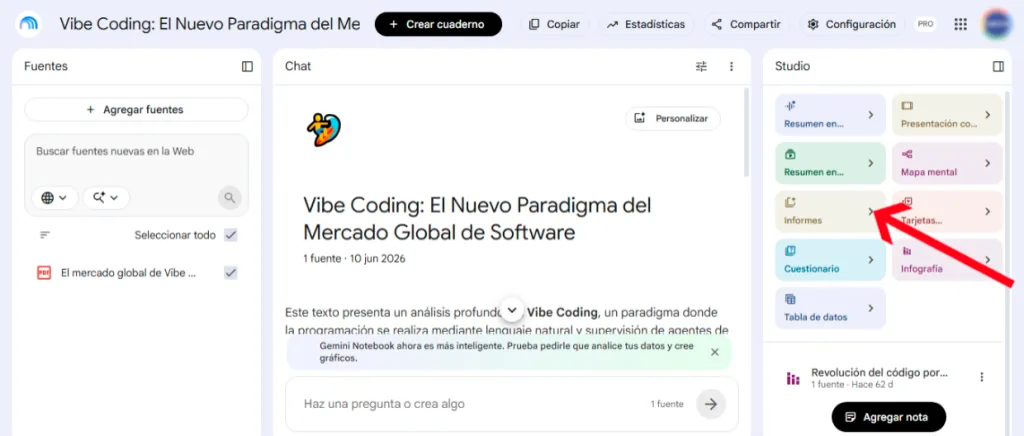
4. Elige el formato (Documento informativo, Guía de estudio, FAQ, Timeline, Entrada de blog o Personalizado)
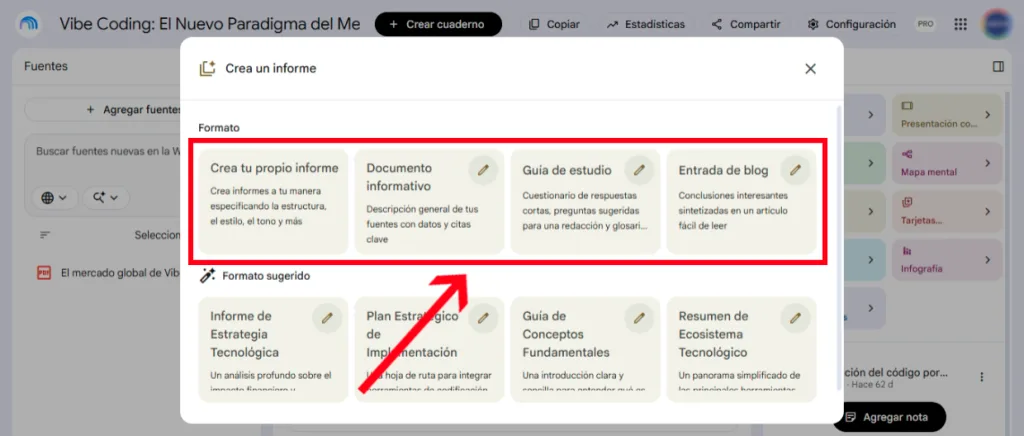
5. Para los formatos predefinidos, Gemini Notebook genera el resumen en 30 segundos a 2 minutos
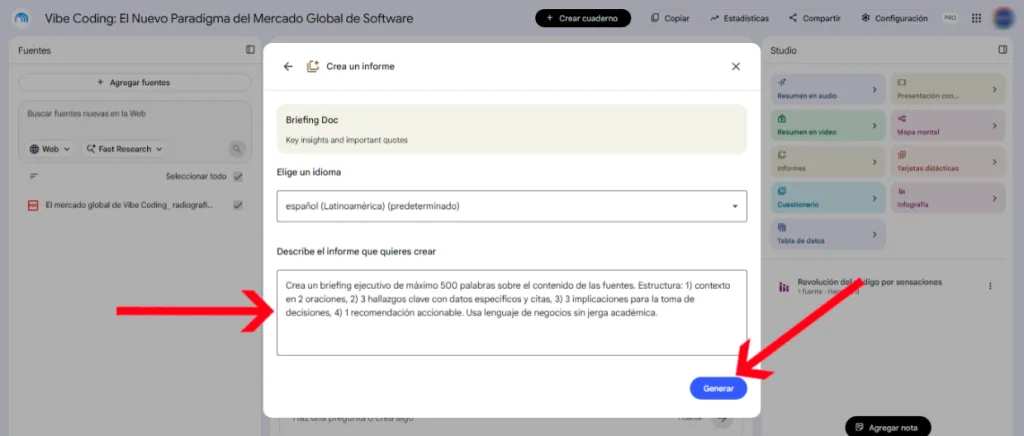
6. Para Informe personalizado, abre el icono de lápiz, escribe tu prompt y genera
7. Cuando esté listo, revisa el resultado en el cuaderno
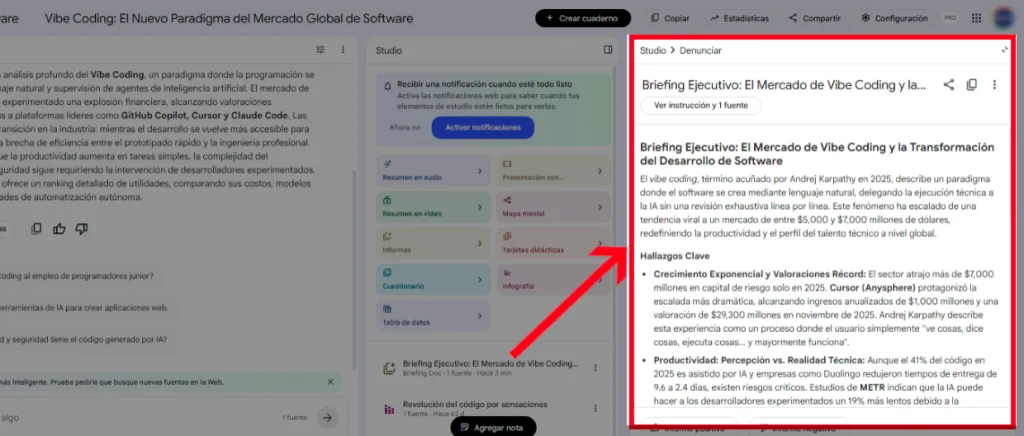
Una vez generado el resumen, puedes exportarlo a Google Docs con un clic desde el menú de 3 puntos. Si el resumen incluye tablas y eliges una Data Table, se exporta a Google Sheets.
Personalizar el resumen con prompts
En el Informe personalizado es donde más control tienes. Algunos prompts probados según el caso de uso:
Resumen ejecutivo para directivos:
Crea un briefing ejecutivo de máximo 500 palabras sobre el contenido de las fuentes. Estructura: 1) contexto en 2 oraciones, 2) 3 hallazgos clave con datos específicos y citas, 3) 3 implicaciones para la toma de decisiones, 4) 1 recomendación accionable. Usa lenguaje de negocios sin jerga académica.
Resumen tipo memorándum legal:
Genera un memorándum a partir de las fuentes legales cargadas. Secciones: hechos relevantes, cuestiones jurídicas planteadas, análisis aplicable, conclusión. Cita cada afirmación al pasaje de la fuente original. Lenguaje técnico apropiado para un profesional del derecho.
Resumen para reunión de equipo:
Resume las fuentes en formato de notas de reunión: 1) decisiones tomadas (lista numerada), 2) acciones a seguir con responsable y fecha, 3) preguntas abiertas sin resolver, 4) próximos pasos concretos. Máximo 1 página.
Resumen para clientes o organizaciones externas:
Genera un resumen del contenido orientado a un cliente sin formación técnica en [SECTOR]. Tono profesional pero accesible. Estructura: contexto en 2 oraciones, 3 conclusiones principales en lenguaje cotidiano, qué significa esto para el cliente, próximos pasos sugeridos. Máximo 400 palabras.
Resumen comparativo de múltiples fuentes:
Compara las fuentes A, B y C sobre [TEMA]. Estructura como tabla: posición principal, evidencia usada, metodología, limitaciones. Cierra con un párrafo sobre dónde coinciden y dónde divergen.
Resumen tipo briefing periodístico:
Convierte el contenido en un briefing periodístico de 600 palabras. Estructura: titular, lead de 30 palabras con lo más importante, 4 párrafos con los datos clave, contexto al final. Estilo de prensa internacional, frases cortas y directas.
Resúmenes desde el chat
Cuando un formato fijo no encaja, el chat es más flexible. Algunos ejemplos:
Para un resumen muy corto:
Dame un resumen de las fuentes en máximo 100 palabras. Solo lo esencial. Sin introducciones ni cierres.
Para un resumen por capítulos:
Resume el material capítulo por capítulo. Para cada uno: idea central en 1 oración, 3 puntos clave, conexión con el capítulo anterior. Máximo 80 palabras por capítulo.
Para extraer solo datos cuantitativos:
Extrae todas las cifras, porcentajes y datos cuantitativos mencionados en las fuentes. Organízalos en una tabla con columnas: dato, contexto, fuente que lo menciona.
Para un resumen orientado a decisión:
Si tuviera que tomar una decisión basada en este material, ¿cuáles son los 3 factores más importantes a considerar y por qué? Cita el pasaje específico que respalda cada factor.
Las respuestas del chat se guardan con «Guardar en nota» y quedan archivadas en el cuaderno con sus citas.
Cuándo usar cada formato
| Necesitas | Usa |
|---|---|
| Resumen rápido para directivos | Documento informativo o Informe personalizado con prompt ejecutivo |
| Material para estudiar | Guía de estudio |
| Documentación para equipo | FAQ |
| Cronología de eventos | Línea de tiempo |
| Borrador de artículo | Entrada de blog |
| Notas de reunión estructuradas | Informe personalizado con prompt de reunión |
| Comparación entre fuentes | Informe personalizado con prompt comparativo |
| Datos cuantitativos extraídos | Chat con prompt de extracción + Data Table |
| Resumen muy corto puntual | Chat con límite de palabras |
TAMBIÉN EN DIDI BLOG
Trucos para mejorar los resúmenes
Curar las fuentes antes de generar. Si subes 30 documentos sobre temas dispersos, el resumen sale diluido. Mejor 5 a 10 fuentes enfocadas en lo que quieres resumir.
Filtrar fuentes antes de generar el resumen. En el panel de «Fuentes», marca solo las casillas relevantes. El resumen se concentra en esas.
Especificar la longitud en el prompt. «Máximo 500 palabras» o «exactamente 3 párrafos» funciona mejor que dejarlo al criterio del modelo.
Definir audiencia explícita. «Para un lector de Forbes» o «Para un estudiante de medicina» cambia totalmente el vocabulario y el énfasis.
Pedir citas explícitas. «Cita el pasaje exacto que respalda cada afirmación» obliga al modelo a anclar todo y no parafrasear de forma libre.
Regenerar con instrucciones más específicas si el resultado no convence. Gemini Notebook responde mejor a prompts iterativos que a uno solo muy largo desde el principio.
Guardar el prompt como nota dentro del cuaderno. Cuando una formulación te funciona, la guardas y reutilizas para futuros resúmenes del mismo tipo de material.
Errores comunes al generar resúmenes
Esperar resúmenes precisos de fuentes mal preparadas. PDFs escaneados sin OCR, archivos con tablas complejas o documentos mal formateados producen resúmenes pobres. Prepara la fuente antes de subir.
Prompts vagos. «Resúmeme esto» da algo no tan bueno. Especifica objetivo, longitud, estructura, tono.
No verificar las citas. Gemini Notebook acerta la mayoría del tiempo, pero a veces interpreta de forma libre. Si un dato importa, abre la cita y léelo en su contexto original antes de citarlo tú.
Asumir que el resumen captura todo. Un resumen es priorización: incluye lo que el modelo considera importante. Si tu interés es un punto secundario, pídele un resumen enfocado en ese tema específico.
Sobrecargar de fuentes. Calidad sobre cantidad. Si tu cuaderno mezcla 25 papers sobre 5 temas distintos, divídelos en cuadernos separados.
No iterar. El primer resumen casi nunca es el mejor. Regenera con instrucciones más precisas hasta que el resultado sirva.
Gemini Notebook convierte cualquier conjunto de documentos en un resumen estructurado, exportable y con citas verificables. La calidad depende directamente de 2 cosas: las fuentes que le subes y el prompt que le das. Con fuentes curadas y prompts específicos, los resúmenes que produce sirven para informes ejecutivos, material académico, documentación interna o publicaciones editoriales. Y todo desde un solo cuaderno, sin pegar texto en herramientas externas.
Si te gustó este contenido, suscríbete a nuestro Newsletter y recibe más artículos como este en tu correo. Es gratis y puedes darte de baja cuando quieras.

![Top 10 Mejores Herramientas para Generar Música con IA 2026 [Comparativa+Ejemplos]](https://didi.com.bo/blog/wp-content/uploads/2025/12/top-10-herramientas-generar-musica-ia-600x450.webp)
![Top 10 de herramientas de Vibe Coding (codificación con IA) de 2026 [Comparativa]](https://didi.com.bo/blog/wp-content/uploads/2026/03/top-10-herramientas-vibe-coding-600x450.webp)



![Herramientas increíbles [y útiles] con Inteligencia Artificial que puedes usar ya mismo](https://didi.com.bo/blog/wp-content/uploads/2025/07/herramientas-increibles-y-utiles-con-inteligencia-artificial-didi-digital-600x450.jpg)