
Si usas ChatGPT pero sientes que se queda corto cuando tienes archivos reales que procesar, Cowork es el siguiente paso. Te dejamos la guía rápida: cómo funciona, cómo hablarle, prompts listos para usar y cómo no quemar tu cuota de tokens en una semana.
Si estas comenzado con Claude, esta Guía para principiantes es para ti.
1. Qué es Cowork y en qué se diferencia del chat
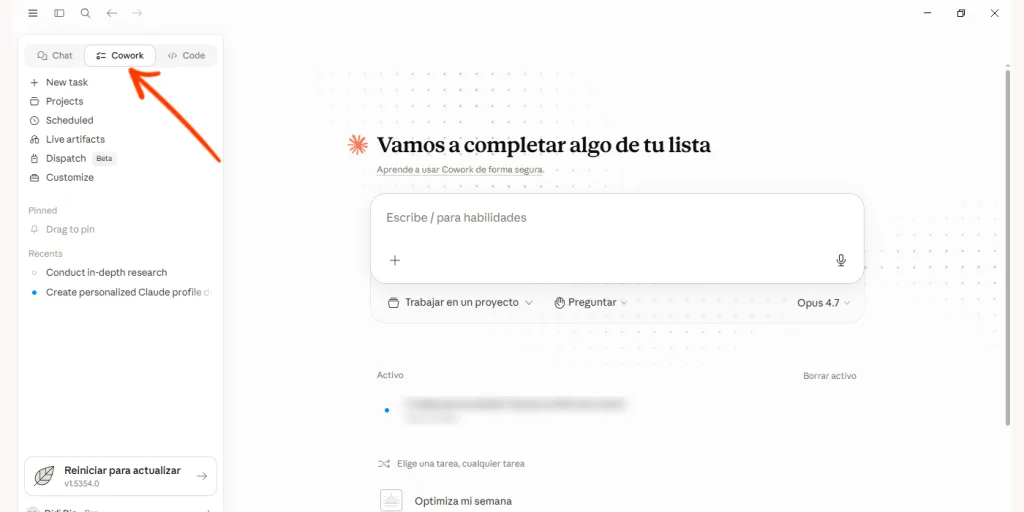
Cowork es una función dentro de la aplicación de escritorio de Claude. Funciona en Mac desde enero de 2026 y en Windows desde el 10 de febrero del mismo año. El 9 de abril pasó de versión preview a estar disponible para todos los planes pagos.
La diferencia con el chat de Claude (o con ChatGPT) es de fondo.
TAMBIÉN EN DIDI BLOG

En el chat tú escribes una pregunta, Claude responde, ahí termina ese turno. Cada nueva petición es un nuevo intercambio.
En Cowork tú le das acceso a una carpeta de tu computadora y describes el resultado que quieres. Claude arma un plan, lo ejecuta paso a paso, abre archivos, los procesa, crea archivos nuevos en tu disco (Excel reales con fórmulas que funcionan, PowerPoint con diapositivas, documentos en Word) y te avisa cuando termina.
Mientras Claude trabaja, tú haces otra cosa o cierras la pantalla. La sesión sigue corriendo en segundo plano dentro de una máquina virtual aislada en tu equipo.
2. Requisitos para empezar
Cowork no está en el plan gratuito.
• Plan Pro: 20 dólares al mes (17 si pagas el año por adelantado). Te alcanza para tareas puntuales, pero el límite de uso de 5 horas se agota rápido cuando Cowork hace trabajo intensivo. Si vas a usarlo todos los días, vas a chocar con el techo seguido.
• Plan Max 5x: 100 dólares al mes. Cinco veces más uso que Pro. Es el punto de equilibrio para alguien que va a usar Cowork como parte central de su trabajo.
• Plan Max 20x: 200 dólares al mes. Veinte veces más uso que Pro. Para gente que tiene Cowork corriendo varias horas seguidas, todos los días.
En cuanto al sistema operativo, funciona en Mac (Intel y Apple Silicon) y en Windows con procesador x64. Si tienes una laptop con Windows ARM (algunas Surface Pro X, equipos con Snapdragon), Cowork no funciona oficialmente todavía.
Para descargarlo entras a claude.ai/download. Antes de instalar, Anthropic tiene una página de «Cowork readiness check»(puedes descargar el programa de comprobación aquí) que verifica si tu equipo es compatible.
3. Antes de tu primera sesión: prepara correctamente Cowork
Esta es la parte que la mayoría se salta y después se queja de que Cowork no le entiende.
Cowork rinde mucho mejor cuando tiene contexto sobre ti, tu trabajo y lo que esperas. Hay tres archivos de texto plano (terminan en .md, son simplemente notas de texto) que conviene crear una vez y tener en cualquier carpeta donde vayas a trabajar.
• quien-soy.md: quién eres, qué haces, para qué tipo de público escribes o vendes, qué consideras un buen trabajo. Tres o cuatro párrafos.
• estilo.md: tu tono, las palabras que evitas, tus preferencias de formato. Si tienes un manual de estilo, va aquí.
• reglas.md: cómo quieres los entregables, qué nivel de detalle, qué hacer cuando hay incertidumbre.
Cada archivo debe tener menos de 200 líneas. Instrucciones concretas, no generalidades. «Profesional» no le dice nada a Claude. «Frases cortas, voz activa, cero adjetivos vacíos como innovador o transformador» sí.
Cuando empiezas una sesión en una carpeta, Claude lee estos archivos automáticamente y aplica esas reglas durante toda la sesión.
—
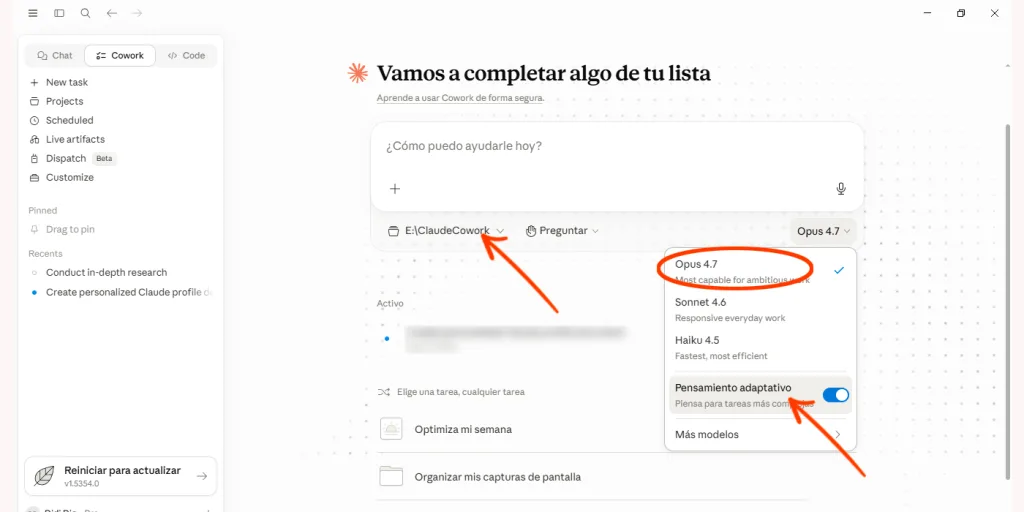
Consejo pro: arranca con una carpeta dedicada exclusivamente a Cowork con el nombre de «Claude Cowork»). No le des acceso a tu carpeta de Documentos completa el primer día. Crea una carpeta nueva, mete ahí los archivos del proyecto en el que vas a trabajar, y conecta solo esa carpeta. Cuando ya tengas confianza, expandes.
4. Cómo hablarle a Cowork (es distinto de ChatGPT)
Si vienes de ChatGPT, ya sabes que la calidad del prompt define la calidad de la respuesta. Con Cowork esto se nota más, porque cualquier mensaje confuso se traduce en archivos mal organizados, decisiones equivocadas y consumo inútil de tu cuota(los famosos tokens).
Cinco principios para lograr mejores resultados:
• Describe el resultado, no el proceso. Forma débil: «abre cada PDF, copia el contenido, pégalo en Excel«. Forma útil: «léelos todos, extrae proveedor, fecha, monto, número de factura, y arma un Excel con totales por mes y un gráfico de gastos«.
• Sé específico con los archivos. Forma débil: «organiza esta carpeta«. Forma útil: «agrupa los archivos en subcarpetas por tipo (documentos, imágenes, archivos comprimidos) y renómbralos siguiendo el formato AAAA-MM-DD_tema.extensión«.
• Pide el plan antes de la ejecución. «Muéstrame el plan antes de tocar nada. Solo procede cuando yo apruebe.» Esto vale oro cuando la tarea modifica archivos existentes.
• Marca lo que Claude no debe hacer cuando importa. «No borres ningún archivo original. No modifiques el contenido de los PDF. No subas nada a internet.»
• Itera dentro de la misma sesión. Si algo no quedó como querías, dilo en el mismo chat. Cowork mantiene el contexto. No empieces de cero a menos que sea indispensable.
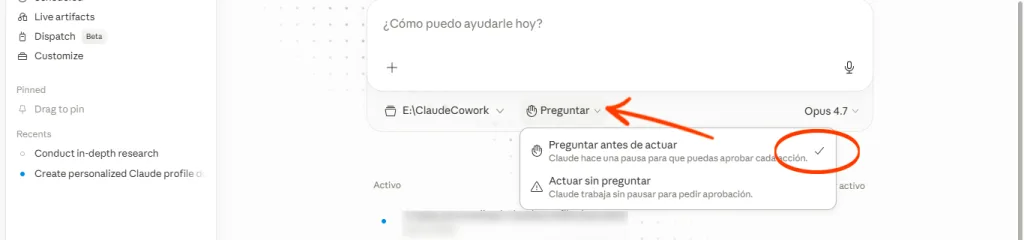
Hay dos modos de ejecución. «Preguntar antes de actuar» (Claude se detiene en cada paso para que apruebes) y «actuar sin preguntar» (Claude ejecuta sin pausar). Empieza siempre en el primero. Cambia al segundo solo cuando ya conoces la tarea y estás supervisando activamente.
5. Casos de uso (prompts para Claude Cowork)
Prompts para escritores: organizar, revisar, evaluar
Organizar manuscritos y borradores
Si tienes una carpeta con docenas de borradores, notas y fragmentos sueltos, este prompt arma un índice maestro:
Lee todos los archivos .docx y .md de esta carpeta. Para cada uno extrae:
– Título
– Cantidad de palabras
– Fecha de última modificación
– Estado (borrador, revisado, final)
– Tema principal y entre 3 y 5 palabras clave
Crea un Excel llamado «indice-manuscritos.xlsx» con todos esos datos.
Sugiere también un sistema de nombres consistente con el formato
AAAA-MM-DD_tema_estado.docx, pero muéstrame primero el plan de cambios
de nombre. Solo renombra cuando yo apruebe.
Revisar borradores contra tu guía de estilo
Si tienes el archivo estilo.md (el que creaste al configurar Cowork) con tus reglas:
Lee mi archivo estilo.md. Después lee borradores.md. Identifica cada frase
que viole alguna regla. Para cada violación:
– Cita la frase original
– Indica qué regla rompe
– Sugiere una versión que sí siga la regla
Guarda el resultado como «revision-estilo.md» en la misma carpeta.
Análisis de huecos antes de escribir
Antes de una presentación, un libro o un dossier, este prompt te dice qué tienes y qué te falta:
Voy a escribir sobre [TEMA] para [AUDIENCIA]. Lee todos los archivos
de la carpeta notas/ y dame un análisis de huecos:
1. Temas donde tengo material sólido (más de 3 referencias que lo respaldan)
2. Temas que están débiles (1 o 2 menciones)
3. Temas que debería investigar antes de escribir
Guarda como «analisis-huecos.md» con evidencia en viñetas debajo de
cada tema.
Prompts para emprendedores: recibos, competencia, leads
Procesar facturas y armar reporte de gastos
Lee todas las facturas en formato PDF de esta carpeta. Para cada una
extrae: nombre del proveedor, fecha, monto total, moneda, número
de factura, categoría.
Crea un archivo «gastos-Q[N].xlsx» con tres hojas:
– «Datos»: una fila por factura con todos los campos
– «Resumen»: totales por categoría y por mes, con gráficos
– «Revisar»: facturas con monto mayor a 500 dólares o con datos faltantes,
para que yo las revise manualmente
Guarda el archivo en la misma carpeta. No modifiques los PDF originales.
Análisis de competencia automatizado
Visita las páginas de precios de estos 5 competidores: [URL1, URL2,
URL3, URL4, URL5]. De cada una extrae: nombre del plan, precio mensual,
precio anual, asientos incluidos, top 5 funciones, perfil de cliente
objetivo.
Arma un Excel «matriz-precios-competencia.xlsx» con los datos crudos
y un mapa de calor comparativo. Marca dónde nuestro precio está por
encima o por debajo de la mediana del mercado.
Priorización de leads con seguimiento personalizado
Lee leads-q1.csv. Para cada lead:
– Asigna un puntaje del 1 al 5 según industria, tamaño de empresa,
rondas de financiamiento recientes (búscalo en internet) y nivel
de interacción (fecha de última respuesta)
– Redacta un seguimiento personalizado de 3 líneas basado en noticias
recientes de la empresa
Guarda como «leads-priorizados.xlsx» con los borradores en la columna G.
Después configura que esto se repita cada lunes a las 8am.
Prompts para oficinistas: correo, reuniones, reportes
Briefing matutino del correo
Cada día hábil a las 8am, revisa mi bandeja de Gmail de las últimas
12 horas. Agrupa los correos en cuatro categorías: requiere acción,
FYI, newsletters, relacionado con calendario.
Para cada correo de «requiere acción»: extrae la solicitud concreta,
sugiere una respuesta y la fecha límite si la hay.
Guarda como «briefings/YYYY-MM-DD-mañana.md» con un resumen de 5
minutos de lectura. No respondas ni archives correos. Solo genera
el briefing.
Reporte semanal automatizado
Cada viernes a las 4pm:
– Toma los datos del archivo dashboard-analytics.csv (que se actualiza
semanal)
– Compáralos con la semana anterior y con el promedio móvil de 4 semanas
– Vuélcalos en la plantilla «reporte-semanal-template.docx»
– Marca en rojo cualquier KPI que haya caído más del 10%
– Guarda como «reportes/semanal-YYYY-WW.docx»
– Publica un resumen de 3 puntos en el canal de Slack #operaciones-semanal
Organización masiva de archivos
Organiza todos los archivos de mi carpeta Descargas. Crea subcarpetas
por tipo (documentos, imágenes, videos, archivos comprimidos) y
renombra cada archivo con un nombre descriptivo basado en su contenido.
Muéstrame el plan antes de mover nada. Solo procede cuando apruebe.
6. Schedule: la función destacada para automatizar
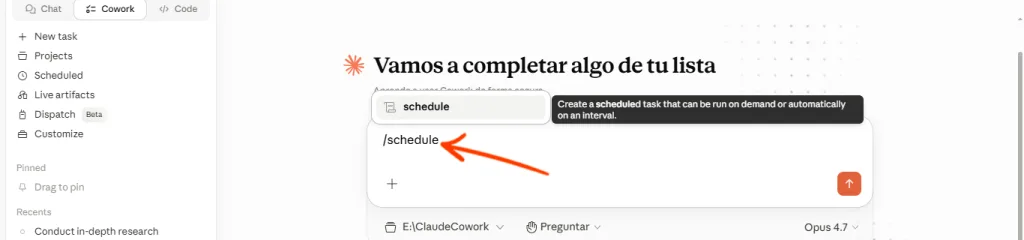
Con /schedule programas tareas para que Cowork las repita solo, en los horarios que tú decidas.
Después de ejecutar manualmente una tarea y verificar que el resultado es bueno, escribes /schedule en el chat de Cowork. Te aparece una mini-skill que te pregunta: ¿con qué frecuencia? (cada hora, diario, semanal, días hábiles, bajo demanda). ¿A qué hora? ¿En qué día? Y listo. La tarea queda configurada para repetirse sola.
Cada ejecución programada arranca una sesión limpia de Cowork con acceso a tus archivos, plugins y conectores. Como si tú hubieras pulsado «ejecutar» manualmente cada vez.
La condición importante: Cowork necesita que la app esté abierta y la computadora prendida para que la tarea corra. Si te olvidaste y la laptop estaba apagada, la tarea queda pendiente y se ejecuta apenas la enciendes.
—
Consejo pro: nunca programes algo sin haberlo probado manualmente al menos dos veces. La primera ejecución manual te muestra qué falla. La segunda confirma que la corrección quedó bien. Recién ahí lo automatizas.
7. Lo que Cowork no puede hacer todavía
Cowork tiene límites concretos. Saberlos te ahorra frustración.
No corre en la nube ni en un servidor remoto. Si cierras la app o la computadora se duerme, las tareas activas paran. Las programadas se ejecutan apenas el equipo despierta.
No reemplaza a Claude Chat para preguntas rápidas. Cada sesión consume mucha más cuota o tokens que una conversación normal. Para resolver una duda puntual, abre el chat normal. Cowork está hecho para tareas multi-archivo y multi-paso.
No tiene memoria entre sesiones por defecto. Para que Claude recuerde algo entre sesiones, usas Projects (los espacios persistentes de los planes pagos) o dejas archivos .md en la carpeta como referencia.
No funciona en Linux. Solo Mac y Windows x64. Lo que sí existe es Dispatch (lanzado en marzo de 2026), una función para iniciar tareas desde el celular, pero la ejecución sigue corriendo en tu computadora de escritorio.
Antes de borrar cualquier archivo de forma permanente, Claude pregunta. Esto no se puede desactivar.
Honestidad sobre el rendimiento. Las tareas simples salen bien. Las complejas a veces pueden romperse a mitad de tarea o producir resultados incompletos. Es una herramienta nueva que mejora rápido, pero puede fallar en escenarios complicados.
8. Cómo ahorrar cuota (tokens) en Claude Cowork
Cowork consume cuota mucho más rápido que el chat normal. Anthropic, la empresa detrás de Claude, lo confirma de forma directa en su documentación: la creación de archivos (Excel, Word, PowerPoint) usa más cuota que los mensajes de chat. Si estás en el plan Pro, vas a chocar con el límite a media tarde la primera semana, pensando que es un error.
No es un error. Es la naturaleza de la herramienta. Cada sesión lee tu carpeta antes de empezar, mantiene el historial completo en memoria, y cada respuesta se procesa releyendo todo el contexto anterior.
Estas 5 reglas podrán ayudarte ahorrar dinero.
• Piensa en chat, ejecuta en Cowork
Esta es la regla que más impacto tiene. Anthropic confirmó que crear archivos consume más cuota que conversar. Por eso, si abres Cowork y escribes «armame un modelo financiero», estás gastando cuota cara mientras Claude todavía está descubriendo qué quieres exactamente.
La forma correcta es al revés. Abres Claude chat (el normal, no Cowork). Le explicas qué necesitas. Acuerdan la estructura, las secciones, los supuestos, los nombres de las columnas. Cuando ya está clarísimo qué hay que construir, abres Cowork y le dices: «construye este archivo con esta estructura exacta». Cowork ejecuta sin gastar cuota intentando entenderte.
• Conecta solo lo que necesitas, no la carpeta entera
Cuando inicias una sesión y conectas una carpeta, Cowork lee los archivos de esa carpeta antes de que empieces a escribir. Si conectas tu carpeta de Documentos completa, acabas de quemar miles de tokens en archivos que no tienen nada que ver con la tarea.
Conecta solo la carpeta específica del proyecto. Mejor todavía, crea una subcarpeta nueva con los 5 o 10 archivos que Claude necesita y conecta esa.
Para tareas que no requieren tus archivos locales (redactar un correo, hacer una lluvia de ideas, revisar un texto que pegas en el chat), no conectes ninguna carpeta. Cero carpetas conectadas significa cero contexto local cargado, y eso significa cuota ahorrada antes de escribir tu primer mensaje.
• Una sesión, una tarea
Cada vez que envías un mensaje en Cowork, toda la conversación previa se reprocesa. No solo tu último mensaje. Todo el hilo, desde el principio.
Una sesión de 20 mensajes consume aproximadamente mas 100.000 tokens. Trata de no sobrepasar los 20 mensajes o inicia un nuevo chat.
La regla práctica es simple. Una sesión por tarea lógica. Cuando termines la tarea, cierra esa sesión y abre una nueva para lo siguiente. Resistir la tentación de seguir agregando cosas en el mismo chat ahorra más cuota que cualquier otro truco.
• Reinicia desde un punto anterior cuando algo se descarrila
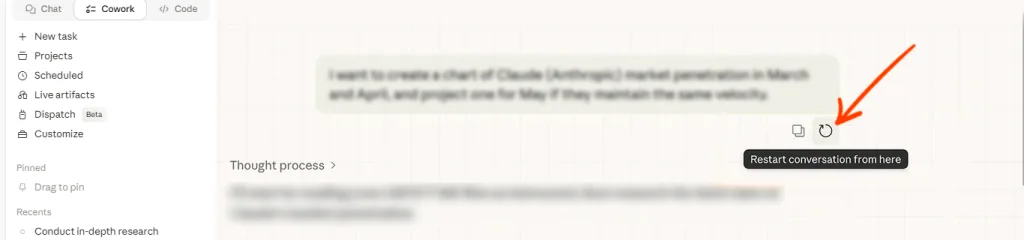
Cuando Cowork entiende mal una instrucción, el instinto es escribir «no, en realidad quería esto otro» y seguir. Cada corrección agrega más historial que se va a releer en cada turno siguiente.
Cowork tiene una función poco usada: «Restart the conversation from here» en cualquier mensaje anterior. Si la sesión empezó a torcerse en el mensaje 5, retrocedes hasta ahí, reinicias desde ese punto, y los 7 mensajes posteriores con la corrección desaparecen del historial. Cuanto más arriba reinicies, más cuota recuperas.
Si toda la sesión se descarriló, abre una nueva. Pega un resumen de una línea de lo que necesitas. Empieza limpio. Vas a gastar menos cuota que arrastrando una conversación que ya está contaminada.
• Convierte archivos pesados a texto plano antes de subirlos
Subir el mismo PDF de 15 páginas a 4 sesiones distintas quema más de 180.000 tokens. El mismo contenido convertido a texto markdown (archivos .md) ocupa unos 2.000 tokens. Es la diferencia entre una factura cómoda y una llamada urgente al banco.
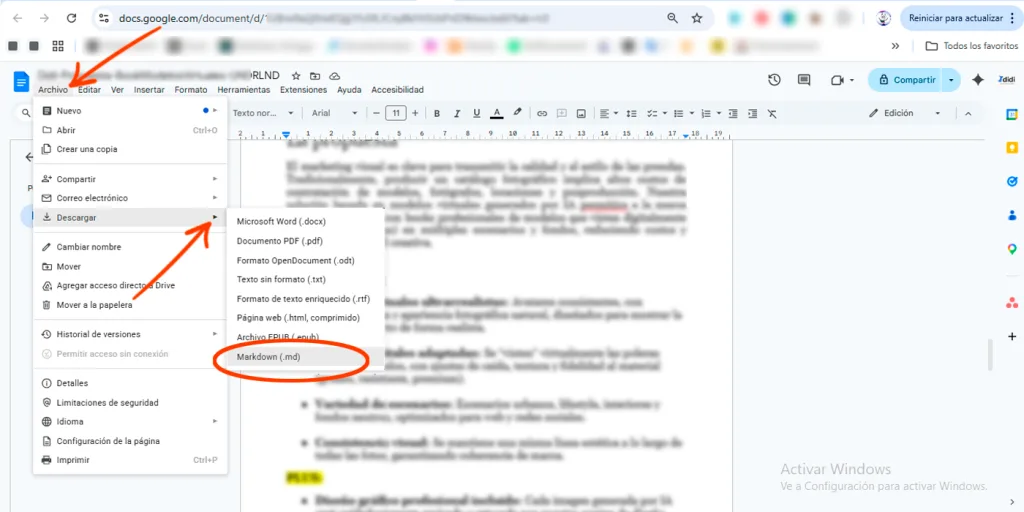
El truco: abres un Google Doc nuevo (escribe doc.new en la barra del navegador y se crea uno en blanco). Pegas el contenido del PDF. Vas a Archivo, Descargar, Markdown. Tienes el mismo contenido en un archivo .md que pesa una fracción.
Esto vale para cualquier documento que vayas a usar varias veces: contratos, reportes, manuales, papers. Conviértelos una vez. Úsalos veinte veces sin pagar el peaje cada vez.
• Usa Sonnet para tareas rápidas, reserva Opus para lo que lo necesita
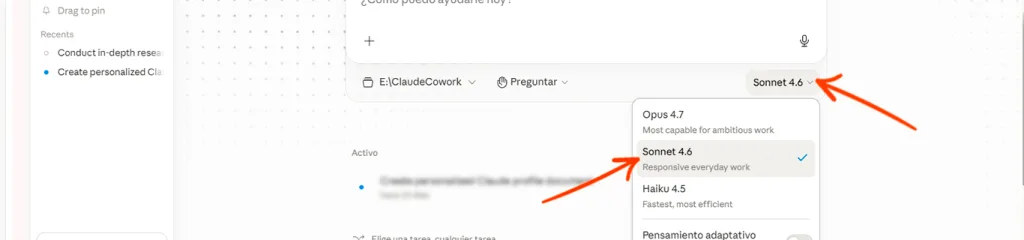
Claude tiene varios modelos. Opus es el más potente y el más caro en consumo de cuota. Sonnet rinde casi igual en la mayoría de tareas y consume bastante menos.
Para corrección gramatical, lluvia de ideas, dar formato, respuestas cortas, primeros borradores: Sonnet sobra. Para análisis complejos, razonamiento profundo, arquitectura de un proyecto largo, decisiones que requieren pensar paso a paso con Opus + Extended Thinking activado.
Quienes han medido su consumo reportan que mover los borradores y las tareas simples a Sonnet o Haiku libera entre el 30% y el 70% del presupuesto mensual para usarlo donde de verdad importa.
El cambio de modelo se hace desde el selector que aparece arriba del chat o con el comando /model dentro de la sesión.
—
Consejo pro: Agrupa varias tareas en un solo mensaje. Cada mensaje nuevo dispara una recarga completa del contexto. Tres mensajes separados son tres recargas. Un solo mensaje con tres tareas es una sola recarga. Ej: Forma cara: «resume este texto«. Después: «ahora enumera los puntos principales». Después: «ahora sugiere un titular«. Forma barata: «resume este artículo, enumera los puntos principales y sugiere un titular«. Una sola petición, una sola recarga, mismo resultado.
9. Seguridad: lo que tienes que saber antes de darle acceso a tu computadora
Esta sección es la que casi nadie cuenta y la que más debería importar.
Cuando autorizas a Cowork a leer una carpeta de tu computadora, le estás dando acceso real a archivos reales. Hay tres riesgos documentados que conviene tener presentes.
Primero, la vulnerabilidad de exfiltración de archivos. En enero de 2026, una empresa de seguridad llamada PromptArmor reportó una falla en la Files API de Anthropic. La falla permite que un atacante, mediante «indirect prompt injection» (instrucciones maliciosas escondidas dentro de un documento que Cowork está procesando), provoque que tus archivos sean enviados a una cuenta del atacante. Anthropic respondió que tienen defensas, pero reconocieron textualmente: «agent safety, the task of securing Claude’s reasoning, remains an open problem.» La recomendación oficial: no conectes Cowork a documentos con información altamente sensible, y limita conectores y plugins solo a fuentes confiables.
Segundo, plugins maliciosos. En febrero de 2026, Snyk (empresa de ciberseguridad) publicó una investigación llamada «ToxicSkills» donde analizó casi 4.000 plugins y skills disponibles en marketplaces de terceros. Encontró que el 13,4% (más de 530 plugins) tenía al menos un problema crítico: distribución de malware, prompt injection escondido, o secretos expuestos. Solo instala plugins desde el marketplace oficial de Anthropic o de fuentes con reputación verificable.
Tercero, los servidores MCP locales corren con tus permisos de usuario. Cuando instalas un connector que vive en tu computadora (no en la nube), ese servidor tiene los mismos permisos que tu usuario. Si es malicioso o tiene vulnerabilidades, puede acceder a más cosas que solo a Cowork. Aplica el mismo criterio que con cualquier programa que descargas: verifica el origen.
Reglas prácticas para reducir el riesgo:
- No conectes Cowork a tu carpeta de Documentos completa. Crea carpetas dedicadas por proyecto.
- Haz backup antes de la primera sesión. Si algo sale mal, tienes vuelta atrás.
- Empieza siempre en modo «preguntar antes de actuar». Solo cambia a «actuar sin preguntar» cuando supervises activamente y trabajes con archivos no críticos.
- Revisa los permisos de connectors regularmente desde Settings > Connectors. Quita lo que ya no usas.
- No proceses documentos de origen desconocido. Un PDF descargado de un correo sospechoso puede contener instrucciones escondidas que Cowork lea y siga.
10. Para empezar esta semana
El primer día no programes nada complejo. Estas son las tareas que te recomendamos para tomarle el pulso a Cowork sin riesgo.
Día 1: descarga la app, instálala, crea una carpeta de prueba con 5 o 6 archivos. Pídele algo simple como «léelos todos y dame un resumen de cada uno en 2 viñetas». Mira cómo se comporta.
Día 2: crea tus tres archivos de contexto (quien-soy.md, estilo.md, reglas.md). Inviértele 30 minutos. Es la inversión que más se nota a largo plazo.
Día 3: elige una tarea repetitiva de tu semana que te robe entre 30 minutos y 2 horas. Pídele a Cowork que la haga. Compara su resultado con cómo lo harías tú. Ajusta el prompt.
Día 4: cuando esa tarea funcione bien, escribe /schedule y configúrala para que se repita.
Lo que la mayoría descubre: la verdadera utilidad no está en hacer cosas espectaculares. Está en delegar las tareas medianas que se repiten cada semana y que te roban tiempo de lo importante.
Aclaración importante: Este artículo no esta pagado por Anthropic/Claude. Compartimos contenido gratuito, actualizado y que puede ser de utilidad. Si este artículo te ha resultado útil, compártelo con alguien mas. (o utiliza los botones de compartir en tus redes sociales)
Si te gustó este contenido, suscríbete a nuestro Newsletter y recibe más artículos como este en tu correo. Es gratis y puedes darte de baja cuando quieras.

![Claude Proyectos: qué es, cómo funciona y cómo usarlo paso a paso [Guía completa 2026]](https://didi.com.bo/blog/wp-content/uploads/2026/06/claude-proyectos-guia-completa-600x450.webp)




![Probamos ChatGPT Imagenes 2, ya es el mejor generador de imagenes con IA [Ejemplos+Prompts]](https://didi.com.bo/blog/wp-content/uploads/2026/04/chatgpt-imagen-2-ejemplos-prompts-600x450.webp)