Las Skills (o habilidades en español) son una de las funciones más útiles de Claude y también de las menos conocidas. Esta guía te explica qué son, para qué sirven y cómo usarlas, con casos reales y prompts listos para copiar.
Está pensada para cualquier persona. No hace falta saber programar.
Qué es una Skill
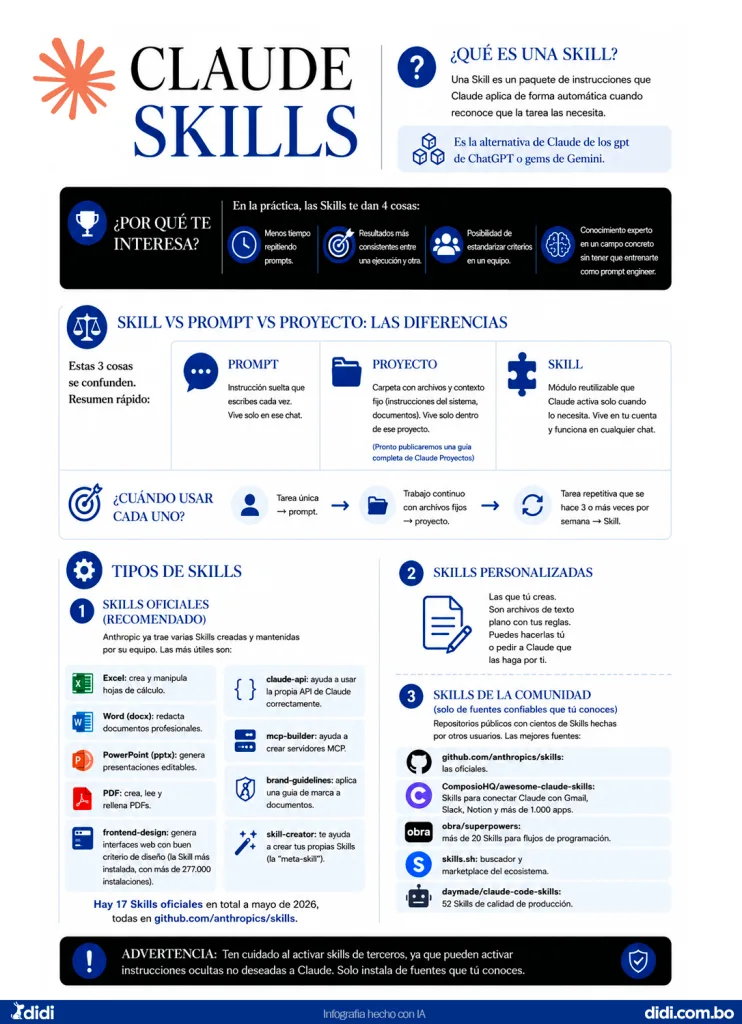
Una Skill es un paquete de instrucciones que Claude aplica de forma automática cuando reconoce que la tarea las necesita. Es la alternativa de Claude de los gpt de ChatGPT o gems de Gemini.
Un ejemplo para aclarar la idea:
Cada vez que pides a Claude que analice un informe tienes que repetir las mismas reglas: estructura, tono, longitud, palabras clave, lo que no quieres que haga. Cansa.
TAMBIÉN EN DIDI BLOG
Con una Skill creada una sola vez, escribes solo «analiza este informe [tema]» y Claude aplica todas esas reglas sin que tengas que repetirlas.
Una Skill tiene 3 partes básicas:
- Un nombre.
- Una descripción que le dice a Claude cuándo activarla.
- Las instrucciones que sigue cuando se activa.
Anthropic lanzó esta función en octubre de 2025. Su repositorio oficial tiene más de 135.000 estrellas en GitHub a mayo de 2026, lo que da una idea del tamaño que está tomando.
Por qué te interesa
En la práctica, las Skills te dan 4 cosas:
- Menos tiempo repitiendo prompts.
- Resultados más consistentes entre una ejecución y otra.
- Posibilidad de estandarizar criterios en un equipo.
- Conocimiento experto en un campo concreto sin tener que entrenarte como prompt engineer.
Skill vs prompt vs proyecto: las diferencias
Estas 3 cosas se confunden. Resumen rápido:
- Prompt: instrucción suelta que escribes cada vez. Vive solo en ese chat.
- Proyecto: carpeta con archivos y contexto fijo (instrucciones del sistema, documentos). Vive solo dentro de ese proyecto. (pronto publicaremos una guía completa de Claude Proyectos)
- Skill: módulo reutilizable que Claude activa solo cuando lo necesita. Vive en tu cuenta y funciona en cualquier chat.
Cuándo usar cada uno:
- Tarea única → prompt.
- Trabajo continuo con archivos fijos → proyecto.
- Tarea repetitiva que se hace 3 o más veces por semana → Skill.
Tipos de Skills
Skills oficiales (recomendado)
Anthropic ya trae varias Skills creadas y mantenidas por su equipo. Las más útiles son:
- Excel: crea y manipula hojas de cálculo.
- Word (docx): redacta documentos profesionales.
- PowerPoint (pptx): genera presentaciones editables.
- PDF: crea, lee y rellena PDFs.
- frontend-design: genera interfaces web con buen criterio de diseño (la Skill más instalada, con más de 277.000 instalaciones).
- claude-api: ayuda a usar la propia API de Claude correctamente.
- mcp-builder: ayuda a crear servidores MCP.
- brand-guidelines: aplica una guía de marca a documentos.
- skill-creator: te ayuda a crear tus propias Skills (la «meta-skill»).
Hay 17 Skills oficiales en total a mayo de 2026, todas en github.com/anthropics/skills.
Skills personalizadas
Las que tú creas. Son archivos de texto plano con tus reglas. Puedes hacerlas tú o pedir a Claude que las haga por ti.
Skills de la comunidad (solo de fuentes confiables que tu conoces)
Repositorios públicos con cientos de Skills hechas por otros usuarios. Las mejores fuentes:
- github.com/anthropics/skills: las oficiales.
- ComposioHQ/awesome-claude-skills: Skills para conectar Claude con Gmail, Slack, Notion y más de 1.000 apps.
- obra/superpowers: más de 20 Skills para flujos de programación.
- skills.sh: buscador y marketplace del ecosistema.
- daymade/claude-code-skills: 52 Skills de calidad de producción.
Advertencia: Ten cuidado al activar skills de terceros, ya que pueden activar instrucciones ocultas no deseadas a Claude. Solo instala de fuentes que tu conoces)
Cómo activar las Skills oficiales
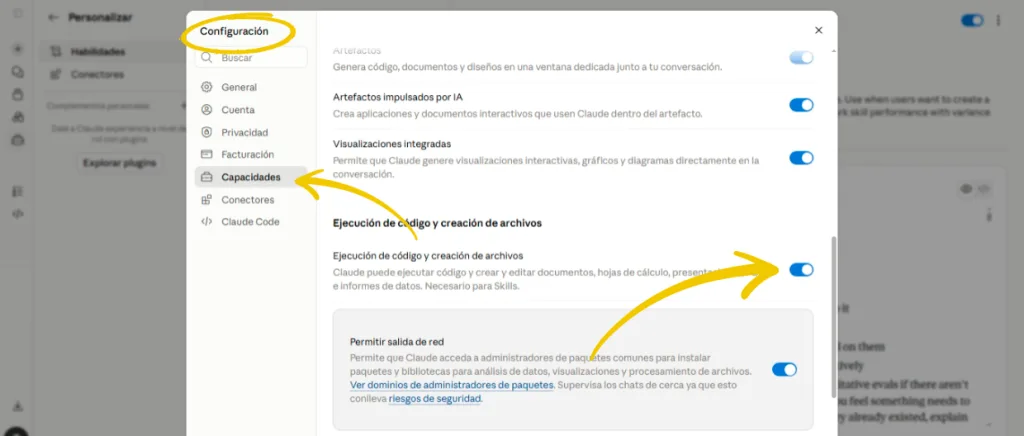
Funciona en planes Free, Pro, Max, Team y Enterprise. Tiempo de configuración: 1 minuto.
Pasos:
- Abre claude.ai (o en la aplicación de escritorio)
- Ve a Configuración y luego a Capacidades
- Busca la opción «Ejecución de código y creación de archivos» (o «Code execution and file creation«, si lo tienes en ingles)
- Actívala.
Listo. A partir de aquí, Claude usa las Skills relevantes sin que tengas que invocarlas. Pides «haz una presentación sobre los resultados del Q3» y Claude usa la Skill de PowerPoint sola.
Cómo crear tu propia Skill (3 métodos)
Método 1: el más fácil (Skill Creator)
Funciona en planes de pago de Claude. Es el método recomendado si estás empezando.
Pasos:
- Abre un chat nuevo en claude.ai.
- Escribe algo como: «Quiero diseñar una Skill que [explica lo que quieres]».
- Claude activa su herramienta interna Skill Creator.
- Te hace preguntas para refinar el caso de uso.
- Genera el archivo .md empaquetado.
- Haz clic en «Copiar a tus habilidades».
- Quedará instalada en tu catálogo personal.
Ejemplo de prompt para empezar:
Quiero diseñar una Skill que transforme mis notas de reuniones en un reporte ejecutivo semanal con 3 secciones: decisiones tomadas, próximos pasos y riesgos. Hazme preguntas si te falta contexto.
Método 2: pegar las instrucciones a mano
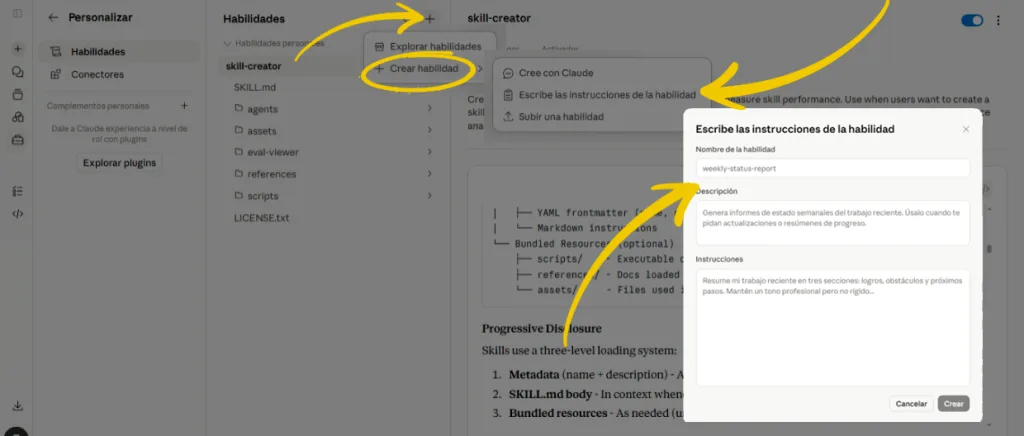
Si ya sabes qué quieres:
- claude.ai → Personalizar (columna izquierda).
- Pulsa la pestaña «Skills».
- Botón «+» arriba.
- Elige «Escribe las instrucciones de la habilidad».
- Pega tu texto y guarda.
Método 3: subir un archivo .zip (para usuarios técnicos)
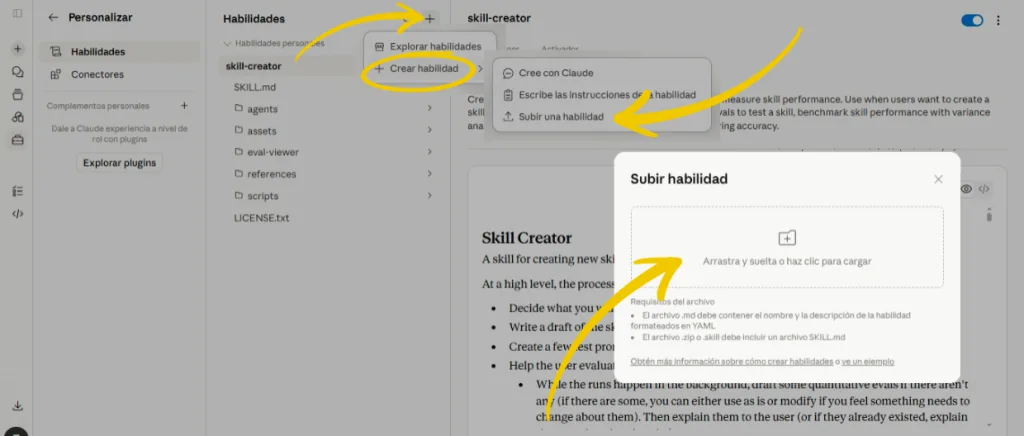
Para Skills más complejas con scripts o archivos de referencia:
- Crea una carpeta con el nombre de tu Skill.
- Dentro, crea un archivo llamado SKILL.md.
- Añade los archivos de apoyo que necesites.
- Comprime la carpeta en .zip.
- claude.ai → Personalizar → Skills → «+» → «+ Crear skill» → «Subir una skill»
- Sube el .zip.
La anatomía de un archivo SKILL.md
Todo archivo SKILL.md tiene 2 partes:
Parte 1: el «frontmatter» YAML
Va arriba del todo, entre dos líneas de tres guiones. Define el nombre y la descripción.
---
name: revision-codigo
description: Analiza cambios en el código para detectar errores comunes de seguridad
y problemas de mantenibilidad. Se activa cuando la conversación trata de revisar código,
buscar bugs o validar calidad en cambios recientes.
---
La descripción es la parte más importante. Claude la lee para decidir si activa la Skill. Reglas para que funcione bien:
- Específica, no genérica. «Ayudar con ideas» no sirve. «Generar propuestas comerciales de servicios de consultoría empresarial» sí.
- Indica qué resuelve, cuándo se usa y qué tipo de petición la activa.
- Máximo 200 caracteres.
Parte 2: el cuerpo en Markdown
Aquí van las instrucciones detalladas. Lo que Claude debe hacer cuando se activa la Skill.
Un ejemplo de estructura que funciona bien:
## Cuándo usar esta Skill
- Caso de uso 1
- Caso de uso 2

## Instrucciones
[Pasos concretos que Claude debe seguir]

## Formato de salida
[Cómo quieres que sea la respuesta]

## Ejemplos
[Input y output reales]

## Restricciones
[Qué no debe hacer]
Ejemplo completo: una Skill para resumir PDFs
Aquí tienes una Skill real, lista para copiar y pegar:
---
name: resumen-pdf
description: Resume PDFs largos en lenguaje claro. Úsala cuando el usuario suba un PDF
y pida un resumen, conclusiones o puntos clave.
---

# Resumen de PDF

## Cuándo activarte
- El usuario sube un PDF.
- Pide resumen, conclusiones, puntos clave o "qué dice".

## Instrucciones
1. Lee el PDF completo antes de resumir.
2. Identifica el tipo de documento (informe, contrato, paper, libro).
3. Estructura el resumen con:
   - Idea principal en 1 frase.
   - 5 puntos clave (1 frase cada uno).
   - 2 datos numéricos concretos del documento.
   - 1 sección "Lo que NO está claro" con lo que el documento no responde.

## Reglas de estilo
- Lenguaje claro. Frases cortas.
- Sin tecnicismos salvo que el documento sea técnico.
- Si encuentras una cifra, indica la página.

## Restricciones
- No inventes datos. Si algo no está en el PDF, marca "[no aparece en el documento]".
- No incluyas opiniones personales.

## Ejemplo
Input: PDF de 40 páginas sobre estrategia de marketing 2026.
Output:
**Idea principal:** El plan apunta a duplicar leads B2B en 12 meses con foco en LinkedIn.
**Puntos clave:**
- Presupuesto: 30.000 $ (p. 5).
- Canal principal: LinkedIn Ads (p. 12).
- KPI clave: CPL bajo 50 € (p. 23).
[...]
Casos reales de uso (no necesitas programar)
Estos son ejemplos concretos que ya usan profesionales y equipos
- Skill de reportes semanales: convierte notas sueltas en un reporte ejecutivo con la misma estructura cada semana.
- Skill de actas de reunión: transforma una transcripción en acta con acuerdos, tareas y responsables.
- Skill de comunicación interna: redacta anuncios siguiendo el tono y el formato de tu empresa.
- Skill para extracción de datos de contratos legales
- Skill para procesar conjuntos de datos con fórmulas específicas
- Skill para procesamiento combinado de marca + procedimientos
- Skill para investigación especializada con búsquedas con criterios específicos
Prompts avanzados para crear skills útiles
Prompt 1: pedir a Claude que te ayude a crear una skill desde cero
Actúa como diseñador de Skills para Claude. Te describo una tarea repetitiva que hago: [describe la tarea]. Necesito que generes:
-
- Un nombre corto y claro para la Skill.
- Una descripción de 200 caracteres máximo que indique cuándo activarse.
- Las instrucciones paso a paso que Claude debe seguir.
- Una sección de restricciones (qué no debe hacer).
- Un ejemplo de input y su output ideal.
Antes de generar, hazme preguntas si te falta contexto sobre la audiencia, el formato o el resultado esperado.
Prompt 2: convertir tus chats anteriores en una Skill
Revisa nuestras conversaciones más relevantes de los últimos meses sobre [tema o tipo de tarea]. Identifica los patrones que se repiten: el tipo de pregunta que hago, el formato de respuesta que pido, las restricciones que aplico. Convierte esos patrones en una Skill formateada como SKILL.md con frontmatter YAML.
Prompt 3: auditar una Skill que ya tienes
«Te paso el archivo SKILL.md de mi Skill actual entre triples comillas. Audítalo:
-
- ¿La descripción del frontmatter es lo bastante específica para activarse correctamente?
- ¿Hay instrucciones ambiguas que puedan dar resultados inconsistentes?
- ¿Faltan restricciones que eviten errores comunes?
-
- ¿Los ejemplos cubren los casos típicos? Dame las correcciones concretas, no recomendaciones genéricas. »’ [pega tu SKILL.md] »’
Prompt 4: probar una Skill con casos límite
Te paso mi Skill entre triples comillas. Genera 5 casos de prueba: 3 casos normales y 2 casos límite que podrían romperla. Para cada uno, dame el input y el output que debería producir si la Skill funciona bien. »’ [pega tu SKILL.md] »'»
Prompt 5: crear una Skill que combine varias herramientas
Quiero una Skill que combine: lectura de un PDF, búsqueda web para verificar datos del PDF, y generación de un resumen ejecutivo. La Skill debe activarse cuando suba un PDF y pida verificación. Genera el SKILL.md completo con frontmatter, instrucciones, ejemplos y la lógica de cuándo usar cada herramienta.»
Tips para crear buenos skills
La descripción es el 80% del éxito
La descripción del frontmatter decide si la Skill se activa o no. Si es vaga, no se activa cuando debería. Si es demasiado amplia, se activa cuando no debería y consume contexto.
Mal: description: Ayuda con análisis.
Bien: description: Analiza los datos de forma estructurada. Se activa cuando se pide análisis, reportes, informes.
Empieza con la versión mínima
No diseñes la Skill perfecta de entrada. Crea la versión más simple, úsala una semana, anota qué falla y mejórala. Es lo que recomienda Blake Crosley (autor de la guía técnica más citada del ecosistema).
Incluye 2-3 ejemplos siempre
Claude aprende del patrón. Un ejemplo concreto vale más que 10 líneas de instrucción abstracta. Pon input y output completos.
Las skills se combinan solas
Claude puede usar varias skills a la vez sin que se lo pidas. Si tienes una skill de tono de marca y una de copywriting, Claude las activa juntas cuando escribes un email comercial. No hay que invocar nada.
Revisa las skills descargadas antes de instalarlas
Una skill es un archivo .md que puedes abrir en cualquier editor. Léela completa antes de subirla a tu cuenta. Algunas incluyen scripts ejecutables. Si tiene cosas raras, no la instales.
Usa el skill-creator oficial
Si quieres una skill de calidad y no sabes por dónde empezar, instala la skill oficial llamada «skill-creator». Te guía paso a paso: define el caso de uso, escribe el frontmatter, valida las instrucciones. Está en el repo de Anthropic.
Una skill, un propósito
Skills muy amplias dan resultados peores que varias Skills enfocadas. Recomendación de Anthropic: separa por propósito, no juntes todo en una.
Errores frecuentes al crear Skills
- Descripción demasiado amplia. Si tu Skill cubre «git», se activará en cualquier conversación que mencione git. Hace ruido y consume contexto. Específica el caso exacto.
- Crear skills para tareas que haces una vez por semana. No vale la pena. Usa un prompt suelto o un atajo (/comando) en su lugar.
- No definir el formato de salida. Si no le dices a Claude cómo quieres la respuesta, cada ejecución será distinta. Define estructura, longitud y tono.
- Saltarse los ejemplos. Los ejemplos son lo que más sube la consistencia. Mínimo 2.
- No probar con casos límite. Tu skill funciona con el caso normal. Pero ¿qué pasa cuando el PDF tiene 300 páginas? ¿Cuando el cliente no da contexto? Pruébala con escenarios reales.
- Confiar en la primera versión. El primer borrador nunca es el final. Itera.
- Pegar datos sensibles dentro del SKILL.md. Nunca pongas claves de API, contraseñas o información privada. Una Skill es un archivo que puede compartirse.
Si te gustó este contenido, suscríbete a nuestro Newsletter y recibe más artículos como este en tu correo. Es gratis y puedes darte de baja cuando quieras.
![Claude para presentaciones [Guía Completa + Gamma + Prompts]](https://didi.com.bo/blog/wp-content/uploads/2026/05/claude-para-presentaciones-guia-prompts-gamma-600x450.webp)
![Claude Proyectos: qué es, cómo funciona y cómo usarlo paso a paso [Guía completa 2026]](https://didi.com.bo/blog/wp-content/uploads/2026/06/claude-proyectos-guia-completa-600x450.webp)
![Claude Fable 5: qué es, precio y guía completa + prompts [Julio 2026]](https://didi.com.bo/blog/wp-content/uploads/2026/07/claude-fable-5-guia-completa-600x450.webp)
![Probamos ChatGPT Imagenes 2, ya es el mejor generador de imagenes con IA [Ejemplos+Prompts]](https://didi.com.bo/blog/wp-content/uploads/2026/04/chatgpt-imagen-2-ejemplos-prompts-600x450.webp)