Hoy es mas fácil que nunca hacer presentaciones con la IA. En esta guía te mostramos los 2 métodos probados para crear presentaciones con Claude en 2026. Empezamos por la más sencilla y subimos hasta resultados con kit de marca completo.
Antes de empezar: qué método te conviene
Lee esto primero. Te ahorra tiempo.
• Método 1: solo Claude: si necesitas una idea rápida o un borrador para ver en pantalla o editar en PowerPoint o Google Slides
• Método 2: Claude + Gamma(el mejor): si quieres diseño profesional y editable en una herramienta visual, que incluya tu kit de marca y sin complicarte con PowerPoint.
TAMBIÉN EN DIDI BLOG


Si estas comenzando con Claude, te sugerimos ver esta Guía de Claude para principiantes
Método 1: Presentaciones usando solo Claude
Claude tiene 3 caminos propios. Cada uno sirve para algo distinto.
1. Artifacts HTML (rápido y visual)
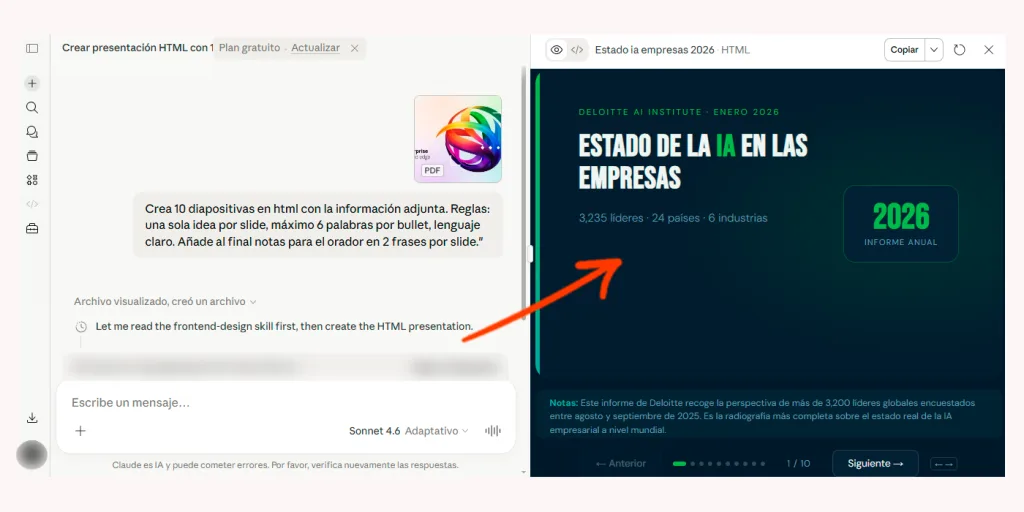
Claude puede generar una presentación completa en HTML que se muestra dentro del chat. Ves cada diapositiva como un mini sitio web.
Cómo se hace:
- Abre claude.ai.
- Escribe un prompt pidiendo una presentación en formato HTML.
- Claude crea un Artifact(un html en lado derecho del chat) con la presentación lista para ver.
Cuándo úsalo:
- Bocetos rápidos para ti.
- Documentos técnicos para subir a la web. (necesitas tener un hosting para subir el html)
- Pruebas de estructura antes de pasar a PowerPoint.
Cuándo no: cuando un ejecutivo o cliente necesita el archivo .pptx. El HTML pierde diseño al exportarse.
2. Skill de PowerPoint (.pptx editable)
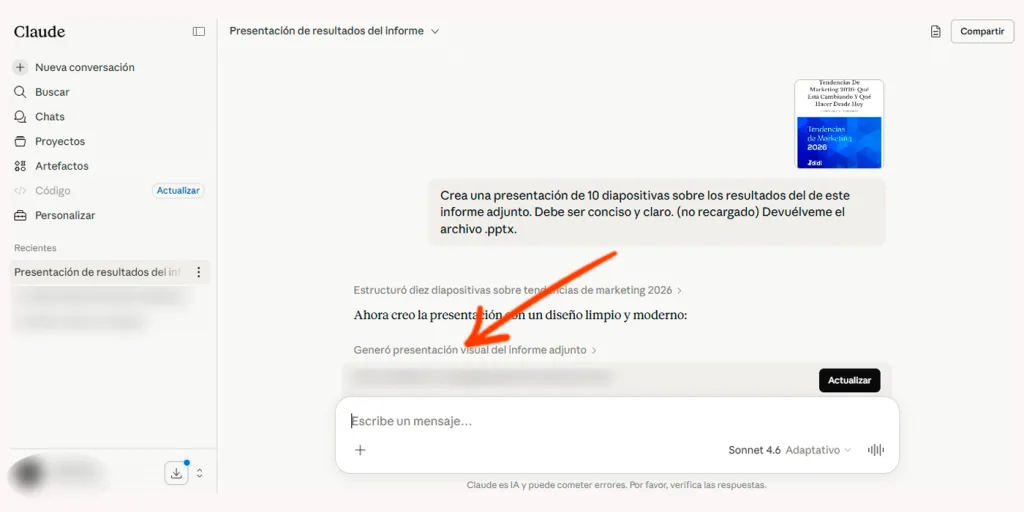
Desde octubre de 2025, Claude puede crear archivos .pptx reales. Esta función se llama «Ejecución de código y creación de archivos» y se activa en los ajustes.
Cómo activarlo:
1. Entra en claude.ai y haz clic en Settings.
2. Busca la opción «Code execution and file creation» o «Ejecución de código y creación de archivos».
3. Actívala. Funciona en planes Free, Pro, Max, Team y Enterprise.
Cómo usarlo:
Pide a Claude algo como esto:
Crea una presentación de 10 diapositivas sobre los resultados del Q3 de mi empresa. Diapositiva 1: portada con el título ‘Resultados Q3 2026’. Diapositiva 2: resumen ejecutivo. Diapositivas 3-7: una métrica por slide. Diapositiva 8: principales aprendizajes. Diapositivas 9-10: próximos pasos. Devuélveme el archivo .pptx.
Claude genera el archivo y te da un enlace de descarga. Lo abres en PowerPoint o Google Slides y editas lo que quieras.
Truco con para incluir tu kit de marca: sube tu plantilla .pptx corporativa al chat. Pide a Claude que use esa plantilla como base. Así respeta colores, fuentes y diseños maestros.
3. Claude para PowerPoint (add-in oficial)
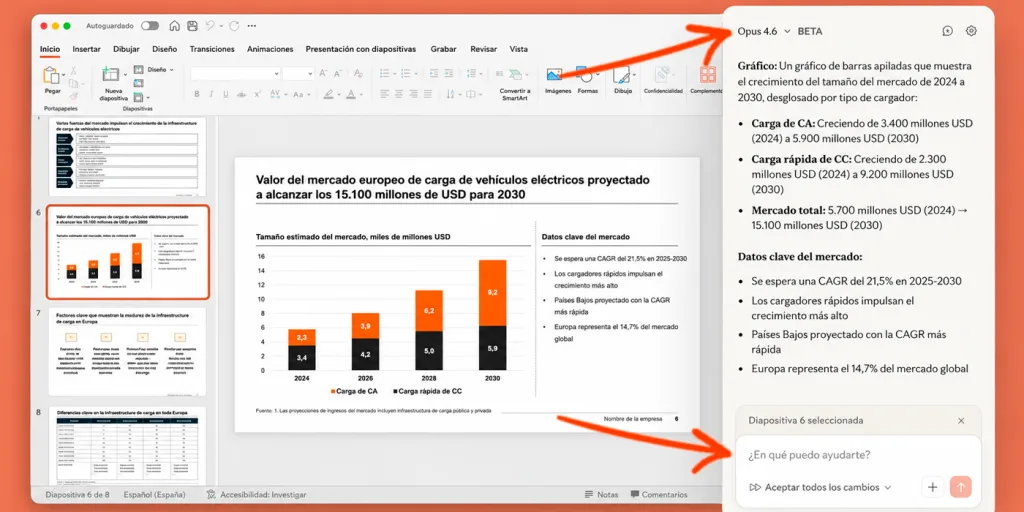
Anthropic lanzó un complemento oficial de PowerPoint en mayo de 2026. Vive en el panel lateral derecho de la app.
Qué hace:
- Lee la estructura de tu presentación.
- Genera o edita diapositivas con tu plantilla, colores y fuentes.
- Respeta los layouts del slide master.
- Funciona con conectores activos (Google Drive, Slack, etc.) para traer datos a la presentación.
Cómo se instala:
- Abre PowerPoint.
- Ve a Insert → Get Add-ins.
- Busca «Claude» en Microsoft AppSource.
- Instala y conecta tu cuenta de Anthropic.
Limitación de seguridad importante: archivos de plantilla externos pueden contener instrucciones ocultas que engañen a Claude (prompt injection). Revisa siempre los archivos antes de subirlos.
Método 2: Claude + Gamma para diapositivas profesionales (el mejor)
Gamma es una herramienta de presentaciones con IA. Lo bueno: Claude tiene un conector oficial de Gamma. Lo pides en lenguaje natural y la presentación aparece en tu cuenta de Gamma lista para editar.
Este es el camino más cómodo para conseguir diapositivas que se ven bien sin esfuerzo de diseño.
Paso 1: Conecta Gamma con Claude
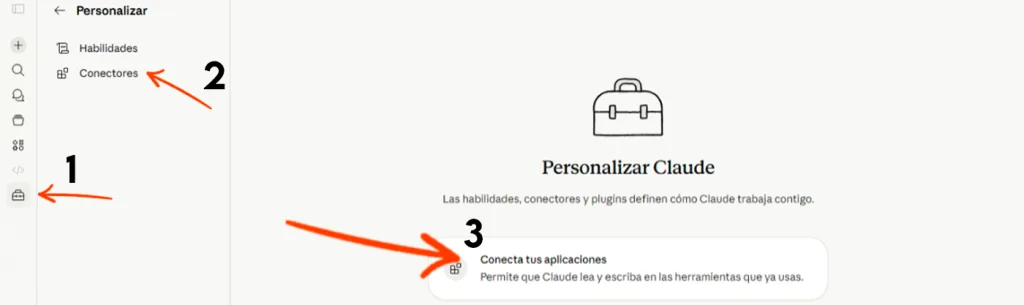
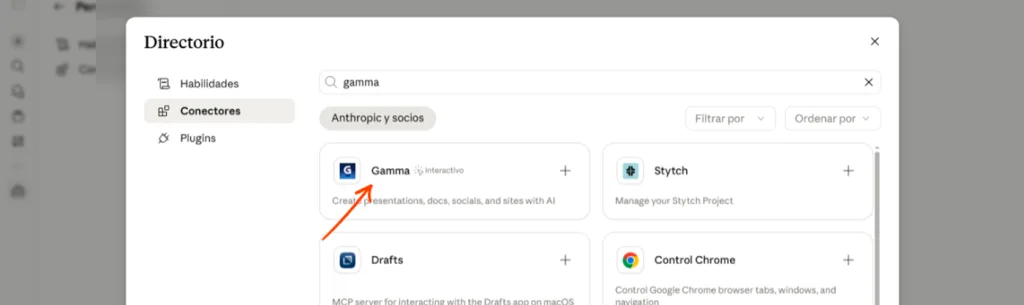
1. Entra en claude.ai en Personalizar o Configurar, luego en Connectores y despues en Conecta tus aplicaciones.
2. Busca Gamma y haz clic en «Connect».
3. Autoriza el acceso a tu cuenta de Gamma. Si no tienes, crea una gratis en gamma.app.
Paso 2: Crea tu primera presentación
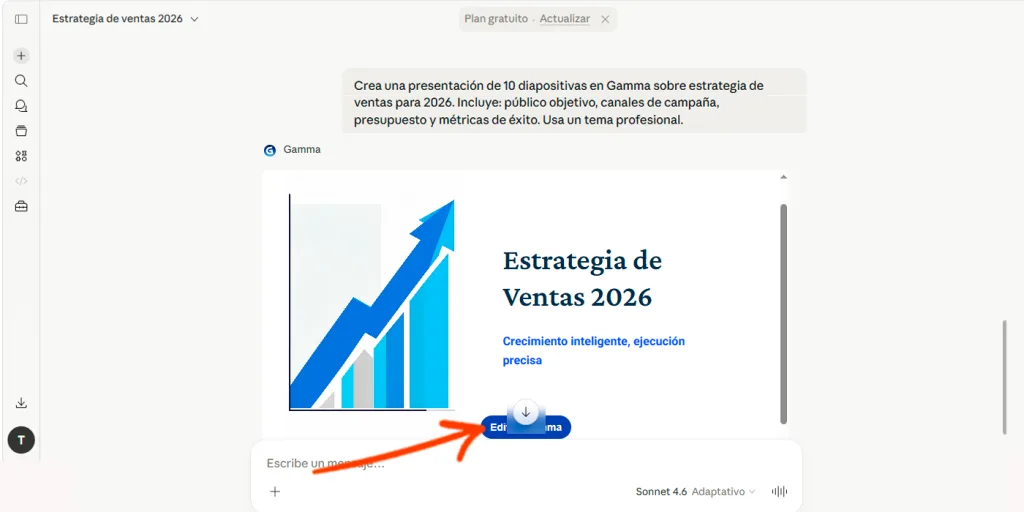
Escribe un prompt como este:
Crea una presentación de 10 diapositivas en Gamma sobre estrategia de ventas para 2026. Incluye: público objetivo, canales de campaña, presupuesto y métricas de éxito. Usa un tema profesional.
Gamma te muestra primero un esquema (titulo y descripción de cada slide). Lo revisas, mueves slides, ajustas el tono y das clic en «Generar diseño».
Paso 3: Edita en Gamma
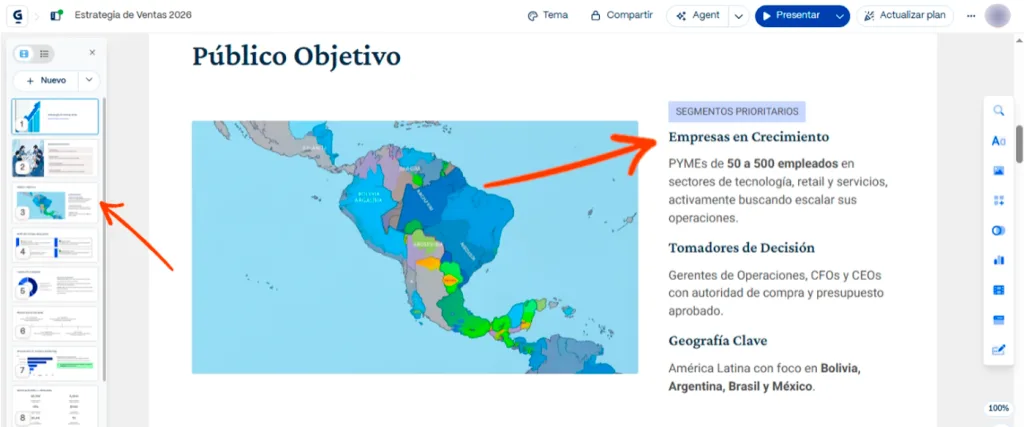
El diseño aparece en tu cuenta de Gamma. Puedes:
- Cambiar textos y datos.
- Reemplazar imágenes.
- Aplicar otro tema visual.
- Exportar a PowerPoint, PDF o PNG.
Cómo aplicar tu kit de marca en Gamma
Si tu empresa tiene una plantilla en PowerPoint o Google Slides:
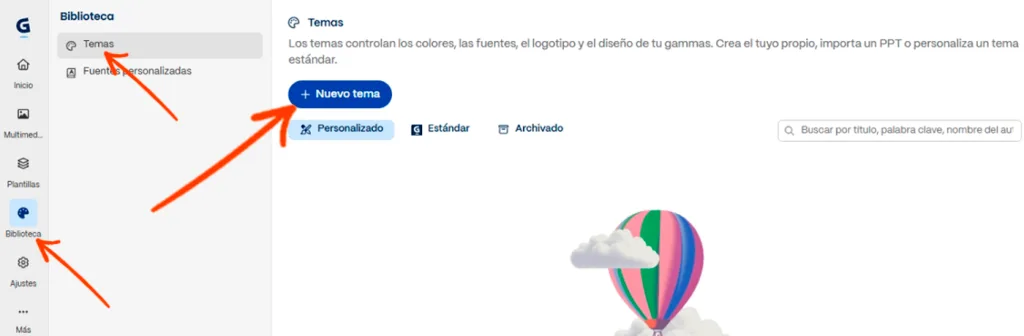
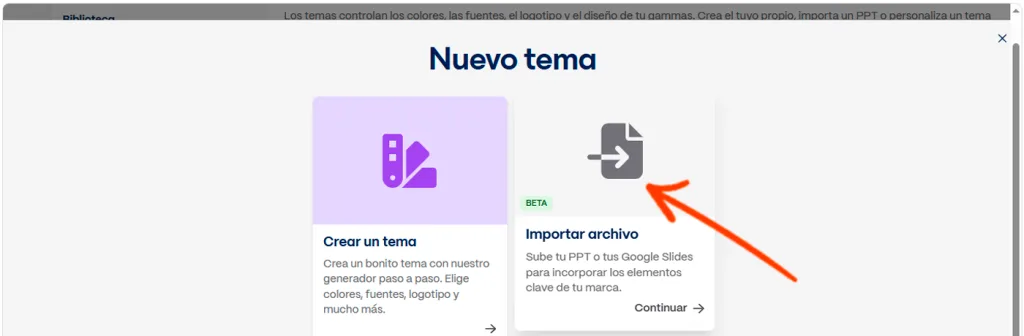
1. Entra en gamma.app → Biblioteca → Temas → Nuevo Tema→ Import Theme
2. Sube tu archivo .pptx o de Google Slides.
3. Gamma extrae colores, fuentes y logo automáticamente.
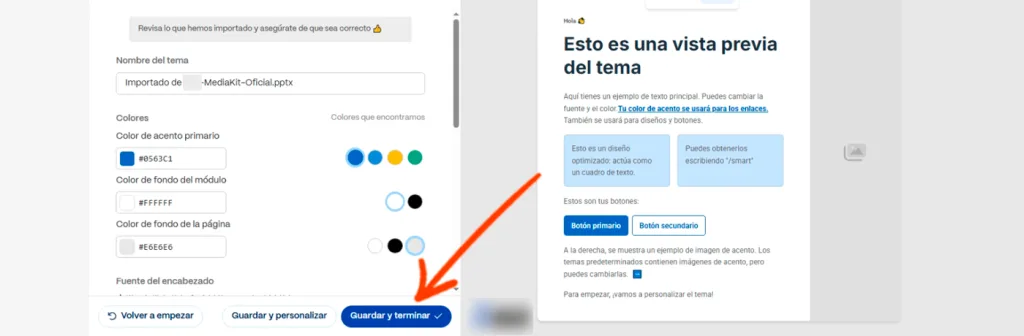
4. Revisa, ajusta el acento principal y el fondo de las tarjetas.
5. Guarda como tema por defecto en Settings → Workspace Defaults.
A partir de aquí, todas las presentaciones que pidas desde Claude usarán tu marca.
Consejo pro:
- Investiga primero. Abre Claude y pide que investigue el tema con búsquedas web variadas, lea archivos relevantes y guarde un informe estructurado.
- Genera el esquema. Con el informe listo, pide a Claude que arme una estructura de presentación con un mensaje por slide.
- Pasa a Gamma. Activa el conector de Gamma y pide que convierta el esquema en presentación, aplicando el tema de marca.
Este flujo da resultados muy por encima de pedir «hazme una presentación sobre X» en frío.
Prompts que funcionan para hacer diapositivas
Estos son prompts para copiar y pegar. Cambia lo que está [entre corchetes] por tu información.
Prompt 1: Esquema de presentación
Actúa como consultor de presentaciones. Crea el esquema de una presentación de [10] diapositivas sobre [tema]. Para cada slide, dame: título, idea principal en una frase, 3 bullets de contenido y una sugerencia visual. Audiencia: [describe]. Tono: [profesional / cercano / técnico].
Prompt 2: Contenido por diapositiva
Toma este esquema y escribe el contenido completo de cada diapositiva. Reglas: una sola idea por slide, máximo 6 palabras por bullet, lenguaje claro. Añade al final notas para el orador en 2 frases por slide.
Prompt 3: De documento a slides
Te paso un documento en PDF sobre [tema]. Conviértelo en una presentación de [12] slides. Reglas: extrae las ideas principales (no copies literal), sintetiza cada idea en 3-5 bullets, crea narrativa con intro, desarrollo y cierre. Destaca los datos más impactantes. Sugiere títulos claros y añade notas de orador.
Prompt 4: Resultados de empresa
Crea una presentación de 10 diapositivas sobre resultados del Q3 de [empresa]. Diapositiva 1: portada. Diapositiva 2: resumen ejecutivo con 3 datos clave. Diapositivas 3-7: una métrica por slide con número grande y contexto. Diapositiva 8: aprendizajes. Diapositivas 9-10: próximos pasos. Datos a usar: [pega aquí tus datos reales].
Prompts avanzados para presentaciones profesionales
Estos prompts dan resultados mucho mejores porque tienen densidad: nombran audiencia, contenido, tono y estilo visual.
Prompt avanzado 1: Pitch deck de inversión
Actúa como consultor de pitch decks para startups que ha ayudado a levantar más de 100 millones en financiación. Crea un pitch deck de 12 diapositivas para mi startup: [descripción de 2 líneas].
Estructura estándar VC:
1. Portada: nombre + tagline.
2. Problema con datos.
3. Solución simple y visual.
4. Por qué ahora: oportunidad de mercado.
5. Tamaño de mercado: TAM, SAM, SOM con fuentes.
6. Producto: demo o características clave.
7. Tracción: métricas, clientes, ingresos. Usa [mis datos].
8. Competencia: ventaja sostenible.
9. Modelo de negocio.
10. Equipo: por qué nosotros.
11. Proyecciones a 3 años.
12. Inversión solicitada y uso de fondos.
Para cada slide entrega: título, contenido, notas de orador y sugerencia visual. Si necesitas un dato que no te doy, marca ‘[POR DEFINIR]’ en lugar de inventar.
La regla final del prompt es la más importante. Claude inventa números convincentes si no lo frenas.
Prompt avanzado 2: Diseño visual de cada slide
Para cada diapositiva de esta presentación sobre [tema], dame orientación visual concreta:
– Tipo de layout (split 50/50, full bleed, grid 2×2, etc.).
– Qué gráfico o diagrama usar y por qué.
– Iconos o elementos visuales que ayuden.
– Color principal y de acento.
– Cantidad de texto recomendada.
Objetivo: diapositivas limpias y modernas, no presentaciones cargadas.»
Prompt avanzado 3: Iteración después del primer borrador
Después de generar la presentación, no aceptes el primer resultado. Pide cambios concretos:
Revisa la presentación slide por slide. Para cada una dime: ¿cuál es la única idea que debe quedarse? Reescribe el título para que comunique esa idea en 8 palabras o menos. Reduce los bullets a un máximo de 3. Marca cualquier slide que sobre.»
Prompt avanzado 5: Notas de orador útiles
Genera notas de orador para cada slide con:
– Frase de apertura para conectar con la audiencia.
– 2-3 ideas a desarrollar oralmente.
– Una pregunta retórica o señal para mirar a la audiencia.
– Transición a la siguiente slide.
Tono: conversacional, no leer un guion.»
Tips para que tu presentación se vea profesional con tu marca
Tip 1: Sube tu plantilla corporativa siempre
Sea cual sea el método, si tu empresa tiene una plantilla, súbela al chat. Claude la usa como referencia para colores, fuentes y layouts. Esto cambia el resultado de «genérico» a «de tu empresa» sin más prompts.
Tip 2: Define colores con código hex
En el prompt indica los colores exactos. Ejemplo: «Usa hex #1A2B5C como color principal y #F5A623 como acento». Esto evita que Claude elija colores parecidos pero distintos.
Tip 3: Pide el esquema primero, siempre
Saltarse el esquema y pedir directamente «haz una presentación de 20 slides» da resultados genéricos. Pide esquema, revísalo, ajusta, y solo entonces genera la presentación completa. Dos prompts, resultados 10 veces mejores.
Tip 4: Una idea por diapositiva
Una regla simple que cambia todo: «máximo una idea por slide». Inclúyela en el prompt y Claude limpia los bullets en exceso.
Tip 5: Datos reales o «[POR DEFINIR]»
Claude inventa porcentajes y tamaños de mercado con mucha confianza. Pásale los datos reales o pídele que marque «[POR DEFINIR]» donde falten.
Tip 6: Itera con prompts cortos
Después del primer borrador, no reescribas todo el prompt. Da instrucciones precisas: «Slide 4 más visual, menos texto», «Cambia el tono de la slide 7 a más cercano», «Añade un dato en la slide 9 sobre [X]».
Tip 7: Para clientes, .pptx siempre
Para presentaciones que salen de tus manos (clientes, ejecutivos, área legal), entrega .pptx o PDF. Los Artifacts HTML se ven bien en tu pantalla pero pierden formato cuando otra persona los abre en Keynote o los reenvía.
Errores frecuentes
Pedir un .pptx en el chat web sin activar la skill. En la web y plan gratuito, Claude sin file creation no puede entregar archivos binarios. Recibirás texto en base64 o una negativa. Activa la skill primero.
No revisar los datos generados. Claude pone porcentajes y cifras que suenan razonables pero no son reales. Verifica todo lo numérico.
Esperar que el primer resultado sea perfecto. El primer borrador es para evaluar, no para enviar. Plan 1-2 pases de iteración mínimo.
Olvidar el tema visual en Gamma. Si no especificas tema, Gamma elige uno por ti. Indica siempre el estilo que quieres («minimalista», «ejecutivo», «tu Brand Kit»).
Subir documentos sensibles sin revisar. Plantillas o archivos de terceros pueden tener instrucciones ocultas que confundan a Claude. Revisa antes de subir cualquier cosa que venga de fuera.
Glosario rápido
- Artifact: ventana de vista previa dentro del chat de Claude. Muestra HTML, código o documentos.
- Skill: conjunto de instrucciones que Claude usa para tareas concretas (como crear .pptx).
- MCP (Model Context Protocol): estándar abierto que permite a Claude usar herramientas externas como Gamma o Canva.
- Conector: integración oficial de un servicio externo (Gamma, Canva, Google Drive) dentro de Claude.
- Brand Kit: caja con los activos de marca (logo, colores, fuentes) que Canva usa para aplicar identidad visual.
- Slide master: plantilla maestra de PowerPoint con los layouts oficiales.
Si te gustó este contenido, suscríbete a nuestro Newsletter y recibe más artículos como este en tu correo. Es gratis y puedes darte de baja cuando quieras.
![Cómo ahorrar tokens en Claude [Guía Completa Junio 2026]](https://didi.com.bo/blog/wp-content/uploads/2026/05/como-ahorrar-tokens-en-claude-guia-completa-600x450.webp)