
Esta guía cubre Proyectos, la función de Claude que la mayoría de usuarios usa al 10% de su potencial. Si llevas tiempo pegando el mismo contexto cada vez que abres un chat nuevo, esta guía es para ti.
Pensada para cualquier persona. Sin tecnicismos innecesarios.
¿Qué es Claude Proyectos?
Un Proyecto en Claude es un espacio de trabajo separado donde puedes:
- Cargar archivos de referencia que Claude leerá en cada conversación.
- Escribir instrucciones permanentes (tu rol, tu tono, tus reglas).
- Mantener un historial de chats agrupado por tema.
- Activar memoria específica para ese proyecto sin mezclarla con otros.
Lo más útil de un Proyecto: cuando vuelves a él, Claude ya sabe quién eres, qué haces y cómo trabajar. No tienes que repetir nada.
Ejemplo concreto: imagina que escribes una newsletter semanal sobre información económica. Cada vez que abres un chat en claude.ai sin Proyecto, gastas los primeros 5 mensajes explicando tu audiencia, tu tono y las palabras que evitas. En un Proyecto, escribes eso una sola vez en las instrucciones. Para siempre.
TAMBIÉN EN DIDI BLOG

Por qué importan los Proyectos
Hay 3 diferencias claras frente a usar Claude sin Proyecto:
Consistencia de tono
En un Proyecto, escribes en las instrucciones las palabras que evitas, el tipo de frases que prefieres y el nivel técnico de tu audiencia. Claude lo aplica en cada conversación sin que tengas que recordárselo.
Acceso a tus archivos sin pegar nada
Subes un PDF, un .docx o un brief al Proyecto. A partir de ahí, Claude lo tiene disponible en todas las conversaciones del Proyecto. No vuelves a pegar nada.
Esto también ahorra tokens. Subir un documento una vez es mucho más barato que pegarlo 20 veces en chats sueltos.
Memoria separada por contexto
Cada Proyecto tiene su propia memoria. La planificación de tu newsletter no se mezcla con el trabajo de un cliente B2B ni con tus apuntes personales. Cuando trabajas en proyectos muy distintos, esto evita que Claude «cruce cables».
Cuándo crear un Proyecto (y cuándo no)
Sí crea un Proyecto si:
- Trabajas con el mismo cliente o tipo de tarea más de 3 veces por semana.
- Tienes una guía de marca, un brief o documentos de referencia que se aplican siempre.
- Quieres que Claude mantenga un tono específico.
- Gestionas varios clientes o productos y quieres separar contextos.
No hace falta Proyecto si:
- Es una consulta puntual.
- No vas a volver a ese tema.
- Solo necesitas redactar algo genérico una vez.
Regla simple: si te ves explicando el mismo contexto a Claude por tercera vez, ya deberías tener un Proyecto.
Cómo crear tu primer Proyecto
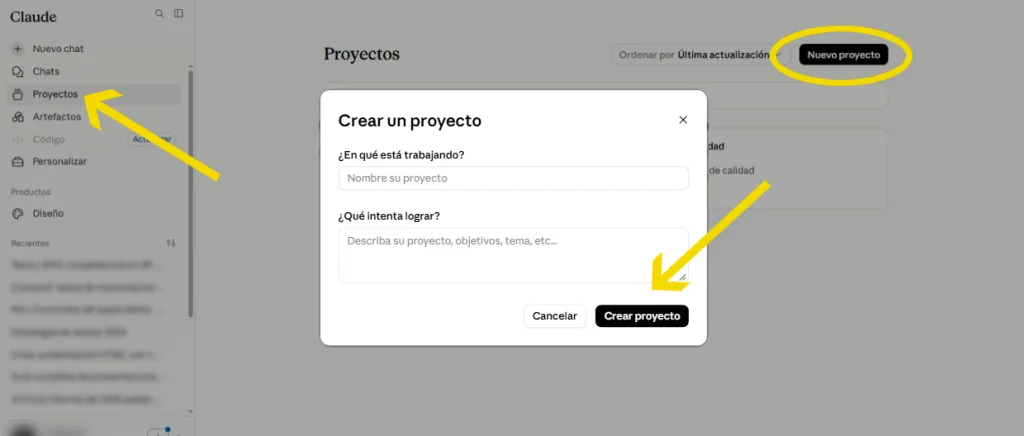
Pasos en claude.ai:
- Inicia sesión en claude.ai.
- En la barra lateral izquierda, busca «Proyectos».
- Haz clic en «Nuevo Proyecto».
- Ponle un nombre claro y una descripción breve.
- Guarda en «Crear proyecto»
Tiempo total: 1 minuto.
Ahora viene la parte donde la mayoría se queda corta.
Las 2 partes de un Proyecto bien hecho
Parte 1: las instrucciones personalizadas
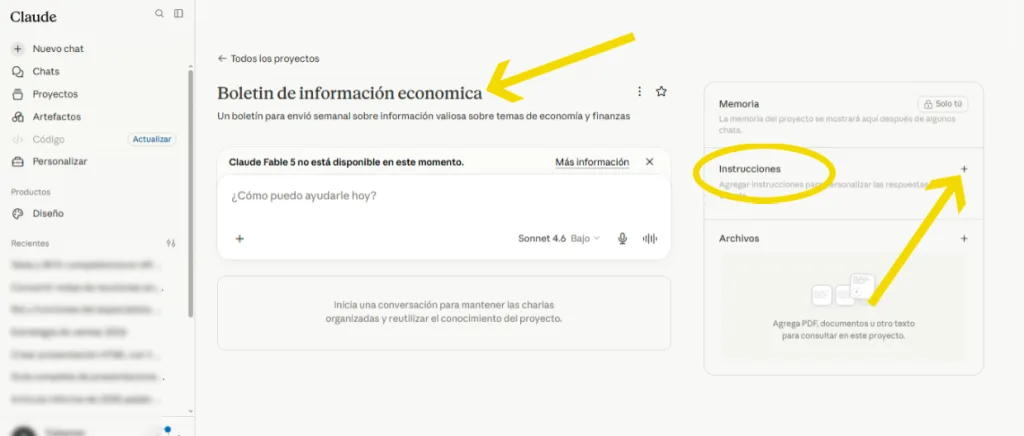
Es un cuadro de texto donde escribes el contexto permanente del Proyecto. Aquí Claude busca quién eres, qué quieres y cómo trabajar.
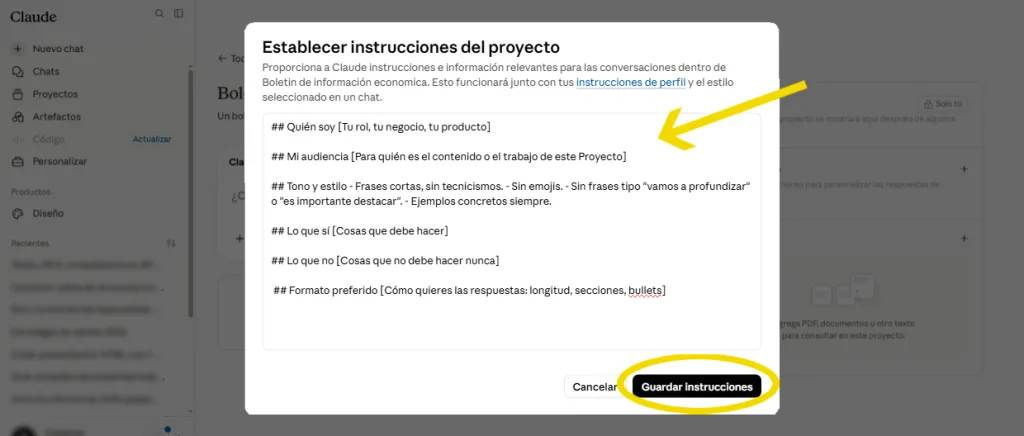
Una estructura que funciona bien:
## Quién soy
[Tu rol, tu negocio, tu producto]

## Mi audiencia
[Para quién es el contenido o el trabajo de este Proyecto]

## Tono y estilo
- Frases cortas, sin tecnicismos.
- Sin emojis.
- Sin frases tipo "vamos a profundizar" o "es importante destacar".
- Ejemplos concretos siempre.

## Lo que sí
[Cosas que debe hacer]

## Lo que no
[Cosas que no debe hacer nunca]

## Formato preferido
[Cómo quieres las respuestas: longitud, secciones, bullets]
Reglas para escribir buenas instrucciones:
- Específico, no abstracto. «Sin emojis» funciona. «Sé claro» no.
- Menos de 200 líneas. Más largo se ignora más.
- Editable. Volverás aquí cada semana para afinar.
Parte 2: los archivos de conocimiento
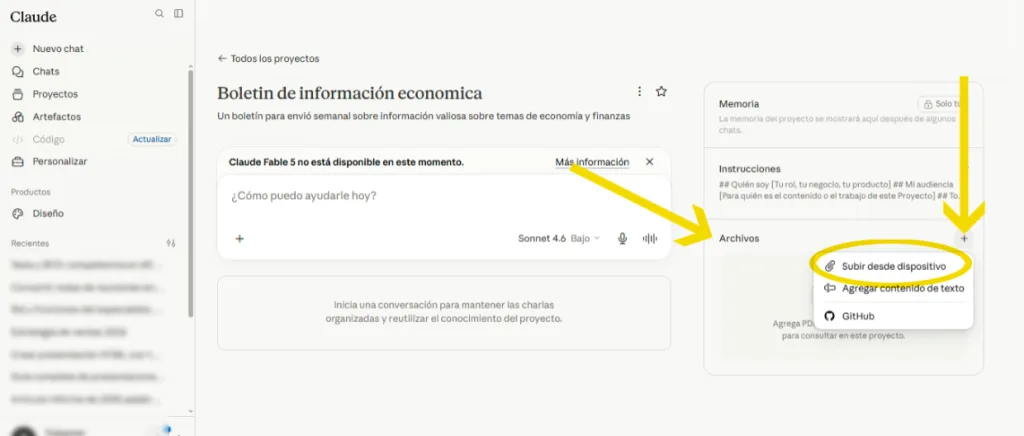
Sube archivos que Claude debe consultar en cada conversación. Pueden ser PDFs, .docx, .txt, .md, imágenes, etc.
Ejemplos de archivos útiles:
- Brief de marca del cliente o de tu negocio.
- Guía de estilo de tu escritura.
- Ejemplos de contenido aprobado.
- Datos de producto: precios, características, FAQs.
- Casos de éxito que sueles citar.
- Glosario interno: términos que usas, abreviaturas.
Consejo pro: no subas todos los archivos que tengas. Sube los que realmente cambian la respuesta de Claude. Si subes 30 PDFs y Claude tiene que leer todos cada vez, ralentizas las respuestas y gastas más cuota.
Ejemplo real: Proyecto para una newsletter
Caso completo de cómo configurar un Proyecto para una newsletter sobre economia y finanzas:
Nombre del Proyecto: Newsletter «Economía en acción»
Descripción: Newsletter semanal sobre economía y finanzas para profesionales del área en habla hispana.
Instrucciones:
## Quién soy
Editor de "Economía en acción", una newsletter semanal sobre economía
y finanzas.
Audiencia: profesionales de áreas económicas entre 30 y 50 años,
sin background técnico, en España y Latinoamérica.

## Tono y estilo
- Frases cortas. Una idea por párrafo.
- Sin emojis nunca.
- Sin guion largo. Usa puntos, comas y paréntesis.
- Sin transiciones gastadas ("además", "asimismo", "por otra parte").
- Sin frases vacías ("vamos a profundizar", "es importante destacar").

## Lo que sí
- Empieza siempre con un dato concreto o una afirmación directa.
- Da ejemplos reales con nombres, fechas y números.
- Si afirmas algo, justifícalo o marca "[verificar]".
- Termina con una sola idea para llevarse, no con resumen.

## Lo que no
- No uses "revolucionario", "transformador", "innovador".
- No empieces con "En el mundo de hoy..." ni similar.
- No inventes estadísticas. Si no tienes el dato, di que no lo tienes.
- No me hagas preguntas si la respuesta es deducible del contexto.

## Estructura por defecto
- Asunto del correo: máximo 8 palabras.
- Lead: 2 frases con la idea central.
- Cuerpo: 3 secciones cortas.
- Cierre: 1 idea para aplicar esta semana.
Archivos de conocimiento:
guia-estilo.md: las reglas de escritura completas.ejemplos-aprobados.pdf: 5 ediciones anteriores que funcionaron bien.glosario.md: términos técnicos y cómo traducirlos.audiencia.md: perfil detallado del lector tipo.
Con esto montado, abro el Proyecto un lunes y escribo:
«Esta semana toca hablar Inflación y su impacto en la economía global. Tengo estas notas en bruto [pega notas]. Hazme el borrador.»
Y recibo algo que ya sale en mi voz, con mi estructura, sin tener que pelearme con el tono.
Si te gusta esto, esto podría interesarte

Casos de uso reales por sector
Para freelances y consultores
Un Proyecto por cliente.
Dentro de cada uno:
- Brief del cliente y guía de marca.
- Historial de propuestas aprobadas.
- Ejemplos de comunicación que el cliente validó.
- Instrucciones con su tono y restricciones.
Beneficio: cuando saltas entre clientes, no pierdes 10 minutos cargando contexto mental. Abres el Proyecto del cliente, escribes lo que necesitas y produces.
Para equipos de marketing
Proyectos por área:
- «Calendario editorial Q2»: planificación de contenido.
- «Campañas Meta Ads»: creatividades, copy y análisis.
- «Newsletter mensual»: redacción y revisión.
- «Análisis de competencia»: investigación recurrente.
Cada Proyecto con sus reglas y archivos. Quien lo abra ya tiene el contexto.
Para equipos de ventas
Proyectos por pipeline:
- «Propuestas comerciales»: tu proceso, casos de éxito, objeciones frecuentes, plantillas.
- «Onboarding clientes nuevos»: guía del primer mes, materiales de bienvenida.
- «Seguimientos en frío»: secuencias de emails que funcionan, perfiles de ICP.
Para escritores y periodistas
Proyectos por publicación o tipo:
- «Artículos largos para X medio»: guía de estilo del medio, ejemplos.
- «Newsletter personal»: tu voz, tus referentes, tu estructura.
- «Investigación en curso sobre Y»: notas, transcripciones, fuentes.
Para estudiantes e investigadores
Proyectos por curso o tesis:
- Apuntes propios.
- Bibliografía clave.
- Instrucciones con el nivel del curso y el enfoque del profesor.
Para gestión personal
Proyectos para tu vida:
- «Finanzas personales»: presupuesto, gastos, objetivos.
- «Salud y rutinas»: planes, seguimiento, restricciones.
- «Aprendizaje continuo»: libros leídos, conceptos a profundizar.
Importante: si vas a meter datos sensibles (salud, finanzas), entiende que están en tu cuenta de Claude. Anthropic no entrena con ellos en planes de pago, pero el dato existe ahí.
La memoria del Proyecto (función separada)
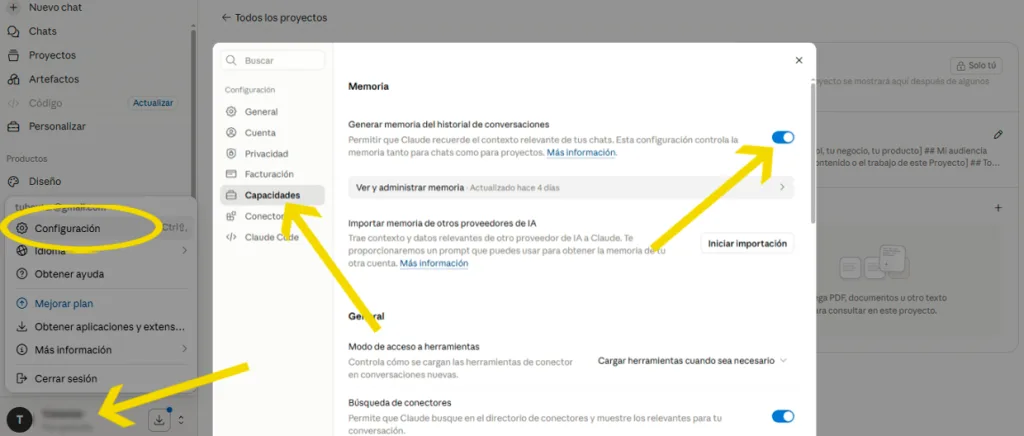
Además de las instrucciones y los archivos, los Proyectos tienen una memoria propia.
Cómo funciona:
- Ve a Configuración → Capacidades.
- Activa «Memoria».
- La memoria global se activa para chats sueltos, y cada Proyecto tiene además su propia memoria separada.
Qué hace la memoria:
- Sintetiza tus conversaciones cada 24 horas.
- Crea un resumen de tus preferencias y decisiones.
- Lo carga en cada conversación nueva del Proyecto.
Para que se vea claro: la memoria es para cosas que cambian (tus decisiones, lo que vas aprendiendo, tu evolución). Las instrucciones son para cosas estables (quién eres, qué reglas siempre aplican).
Recomendación: si trabajas en proyectos muy distintos (cliente A, cliente B, tu negocio personal), activa solo la memoria por proyecto. La memoria global cruzaría señales y daría resultados raros.
Compartir Proyectos en equipos
Si tienes plan Team o Enterprise, puedes:
- Compartir un Proyecto con miembros de tu equipo.
- Cada miembro ve los archivos y las instrucciones.
- Las conversaciones quedan en el feed compartido del equipo.
Esto resuelve algo concreto: cuando alguien del equipo encuentra una forma buena de pedirle algo a Claude, los demás aprenden viéndolo. Antes ese conocimiento se perdía en chats personales.
Recomendación para equipos: nombra a una persona responsable de mantener las instrucciones y los archivos del Proyecto compartido. Sin alguien que cuide del Proyecto, se queda desactualizado en 2 semanas.
Tips y trucos que casi nadie aplica
1: empieza con instrucciones cortas y crece con el uso
El primer borrador de tus instrucciones no debe pasar de 30 líneas. Trabaja con el Proyecto una semana. Cuando algo falle, añade la regla a las instrucciones. Así el archivo crece con casos reales, no con lo que imaginaste que iba a hacer falta.
2: pídele a Claude que actualice las instrucciones por ti
Cuando Claude falla en algo y tú identificas el problema en el chat, cierra el ciclo:
«Perfecto. Actualiza las instrucciones del Proyecto para que esto no vuelva a fallar.»
Claude propone la nueva versión. Tú la revisas y la pegas en las instrucciones. En la próxima sesión, ya no falla por la misma razón.
3: sube archivos pequeños y enfocados, no enciclopedias
Un PDF de 200 páginas es peor que 3 archivos de 10 páginas cada uno con secciones específicas. Si tienes un documento grande, dividirlo te da mejores respuestas.
4: usa nombres descriptivos en los archivos
guia-tono-marca.md es mejor que documento1.md. Claude usa los nombres para decidir qué archivo leer. Nombres claros = mejor uso del contexto.
5: la «carpeta espejo» en tu ordenador
Truco que pocos usan: replica la estructura del Proyecto en una carpeta de tu ordenador. Los mismos archivos. Si tienes Claude Cowork o Claude Code, puedes apuntar a esa carpeta y trabajar con los mismos materiales en otro entorno. Continuidad total.
6: revisa el Proyecto cada mes
Reserva 15 minutos al mes para:
- Borrar archivos obsoletos.
- Actualizar instrucciones según lo aprendido.
- Reorganizar si han salido subtemas.
Un Proyecto descuidado se vuelve ruido en 2-3 meses.
7: ten un Proyecto «sandbox»
Crea un Proyecto llamado «Pruebas» o «Sandbox». Úsalo para probar prompts nuevos, experimentar con tono, ver qué pasa si das instrucciones extremas. Así no contaminas tus Proyectos productivos.
8: limita el número de Proyectos
Mejor 5 Proyectos bien cuidados que 30 Proyectos olvidados. Si no usas un Proyecto en un mes, archívalo o bórralo.
Errores comunes al usar Claude Proyectos
Instrucciones genéricas
«Sé profesional y útil» no sirve. Esas instrucciones no cambian nada del comportamiento por defecto. Sé específico: qué palabras evitas, qué estructura quieres, qué tipo de ejemplos usas.
Subir 50 archivos «por si acaso»
Cada archivo consume contexto y atención. Si Claude tiene que leer 50 archivos para responder una pregunta simple, los resultados empeoran. Sube solo lo que cambia las respuestas.
No actualizar nunca las instrucciones
Las primeras instrucciones que escribes son siempre el peor borrador. Si llevas 3 meses con un Proyecto y no las has tocado, has perdido la oportunidad de mejorar.
Mezclar contextos en un solo Proyecto
Un Proyecto llamado «Trabajo» donde meto cliente A, cliente B, mi blog personal y mis estudios da resultados peores que 4 Proyectos separados. Cada Proyecto debe tener UN propósito.
Confundir instrucciones del Proyecto con instrucciones de usuario
Hay 2 lugares para dar instrucciones:
- Instrucciones del Proyecto: se aplican solo en ese Proyecto.
- Preferencias del usuario (en Configuración → Personalizar): se aplican en TODOS tus chats(global).
Si tu tono general es el mismo siempre, va en Preferencias. Si una regla solo aplica al cliente X, va en el Proyecto del cliente X.
Error 6: no probar el Proyecto antes de usarlo en serio
Después de configurar un Proyecto, dedica 10 minutos a probarlo con peticiones reales. Detectarás cosas que faltan en las instrucciones antes de meterte en un trabajo importante.
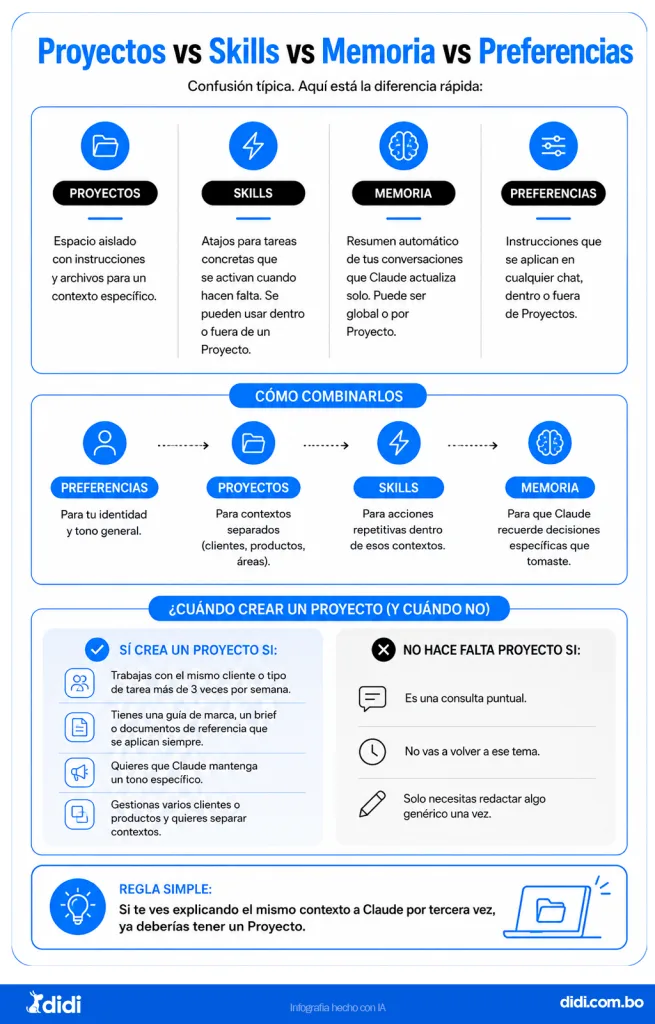
Proyectos vs Skills vs Memoria vs Preferencias
Confusión típica. Aquí está la diferencia rápida:
- Proyectos: espacio aislado con instrucciones y archivos para un contexto específico.
- Skills: atajos para tareas concretas que se activan cuando hacen falta. Se pueden usar dentro o fuera de un Proyecto.
- Memoria: resumen automático de tus conversaciones que Claude actualiza solo. Puede ser global o por Proyecto.
- Preferencias: instrucciones que se aplican en cualquier chat, dentro o fuera de Proyectos.
Cómo combinarlos:
- Preferencias para tu identidad y tono general.
- Proyectos para contextos separados (clientes, productos, áreas).
- Skills para acciones repetitivas dentro de esos contextos.
- Memoria para que Claude recuerde decisiones específicas que tomaste.
Infografia: Proyectos vs Skills vs Memoria
La regla de oro
Antes de pegar contexto en un chat por tercera vez, hazte 3 preguntas:
- ¿Esto se va a repetir?
- ¿Tengo archivos de referencia para esto?
- ¿Me ahorraría tiempo tener un espacio separado?
Si la respuesta a las 3 es sí, crea un Proyecto. Es el cambio con mayor retorno que puedes hacer en cómo usas Claude.
Preguntas frecuentes sobre Claude Proyectos
1) ¿Qué es Claude Proyectos?
Un Claude Proyecto es un espacio de trabajo persistente dentro de Claude.ai que almacena tres cosas: instrucciones personalizadas, archivos de conocimiento y un historial de conversación compartido entre sesiones. Los chats estándar se reinician cada vez. Los Proyectos recuerdan. En términos prácticos, la diferencia clave entre los chats normales y los Proyectos es la consistencia de la salida y la cantidad de información que puedes subir.
2) ¿Claude Proyectos está disponible para todos?
Sí, está disponible para todos los usuarios, incluso cuentas gratuitas. En este momento, en el plan gratuito se pueden crear hasta 5 proyectos.
3. ¿Qué tipos de archivos puedo subir y cuáles son los límites?
Los Proyectos aceptan múltiples formatos: PDF, DOCX, CSV, TXT, HTML, ODT, RTF y EPUB. Los archivos individuales pueden llegar a 30 MB, y puedes subir archivos ilimitados siempre que el contenido total no supere la ventana de contexto. Importante: los archivos de código (.py, .js, .ts, .html, .css y similares) se tratan como texto plano y caen bajo el mismo límite de 30 MB. Los formatos de video y audio no son compatibles.
4) ¿Claude recuerda lo que subo en cualquier chat?
No; el contexto del proyecto se usa dentro de ese proyecto, y no se comparte automáticamente con otros chats o proyectos a menos que el contenido esté en la base de conocimiento del proyecto.
5) ¿Puedo compartir un Proyecto con otras personas?
Sí, pero la función de compartir proyectos está disponible para planes Team y Enterprise(de pago); además, puedes asignar permisos como “puede usar” o “puede editar”
6) ¿Cómo escribir buenas instrucciones personalizadas en Claude Proyectos?
La regla de oro: evita directivas vagas como «sé útil». En cambio, da orientación específica sobre tono, formato y comportamiento, e incluye de forma clara lo que Claude NO debe hacer. Esa restricción suele moldear el output mejor que cualquier permiso.
Glosario rápido
- Proyecto: espacio de trabajo aislado en claude.ai con instrucciones, archivos y memoria propias.
- Instrucciones del Proyecto: texto que se carga al inicio de cada chat del Proyecto.
- Archivos de conocimiento: documentos que Claude consulta dentro del Proyecto.
- Memoria por Proyecto: resumen automático de las conversaciones de ese Proyecto.
- Preferencias del usuario: instrucciones globales que se aplican en todos los chats.
Si te gustó este contenido, suscríbete a nuestro Newsletter y recibe más artículos como este en tu correo. Es gratis y puedes darte de baja cuando quieras.

![Los 7 mejores Generadores de Voz con IA (2025) [+ comparativa]](https://didi.com.bo/blog/wp-content/uploads/2025/08/mejores-generadores-voz-ia-didi-600x450.webp)


![La batalla de los buscadores con Inteligencia Artificial: Google vs Microsoft [Primer Round]](https://didi.com.bo/blog/wp-content/uploads/2025/07/batalla-busquedas-con-ai-google-vs-microsoft-600x450.jpg)